
【超初心者向け】Excelで資金繰り表を簡単作成!もう手書きは卒業!
「毎月、月末の資金繰り表作成に追われている…」
「手書きだと計算ミスも心配だし、何より時間がかかる…」
そんな悩みを抱えている、地方中小企業の事務担当者さん、いらっしゃいませんか?
特にExcelって、なんだか難しそうで、触るのをためらってしまうこともありますよね。でも大丈夫!隣の席の先輩が、こっそり教えちゃうみたいに、超初心者さんでもすぐに使える資金繰り表の作り方をお伝えします。
📋 この記事でわかること
- Excelの基本操作で、超簡単な資金繰り表が作れるようになります。
- 「セル」「関数」などの専門用語は一切使いません。
- すぐに使えるテンプレートの考え方がわかります。
- 日々の経理作業が楽になるヒントが見つかります。
目次
- なぜ資金繰り表は大切なの?
- Excelの基本の「き」 ~ これだけ知っておけばOK!~
- いよいよ!Excelで資金繰り表を作ってみよう!
- 【テンプレート活用】今日から使える!超簡単資金繰り表
- もう悩まない!資金繰り表作成のポイント
なぜ資金繰り表は大切なの?
「うちの会社、お金はちゃんと回ってるかな?」
経営者の方なら、誰でも一度はこんな風に考えたことがあるはずです。資金繰り表は、会社のお金の流れを「見える化」してくれる、まさに羅針盤のようなもの。
いつ、いくらのお金が入ってきて、いつ、いくらのお金が出ていくのか。これを把握しておくことで、急な支払いに慌てたり、「今月ピンチかも…」と不安になったりすることを防げます。
毎月、手書きで何枚も書いている方もいらっしゃるかもしれませんが、Excelを使えば、もっとずっと楽に、そして正確に管理できるようになるんですよ。

ラボル(請求書買取・ファクタリング)
未入金の請求書をラボルに買い取ってもらうことで、支払期日を待たずに資金化できるサービス。急な資金繰りや、未回収分の立て替えが負担になっている方向け。
※アフィリエイトリンク
Excelの基本の「き」 ~ これだけ知っておけばOK!~
「Excelって、なんか難しそう…」
そう思って、パソコンの画面を開くのをためらってしまう方もいるかもしれません。でも、大丈夫!資金繰り表を作るのに、難しい操作は必要ありません。
まずは、画面の見方と、文字や数字の入力方法だけ覚えてしまいましょう。
画面のマス目「セル」って何?
Excelの画面は、たくさんのマス目でできています。この一つ一つのマスを「セル」と呼びます。
一番左上のマスは「A1セル」、その右隣は「B1セル」、その下のマスは「A2セル」というように、アルファベット(列)と数字(行)の組み合わせで場所が決まっているんです。
ここに、日付や金額などの情報を入力していきます。

文字や数字の入力方法
入力したいセルをマウスで一度クリックします。すると、そのセルが選ばれた状態になります。
そのまま、キーボードで文字や数字を入力してください。入力が終わったら、キーボードの「Enter」キーを押すか、別のセルをクリックすれば、入力が確定します。
これだけ!本当に、これだけなんです。難しく考える必要は全くありません。
💡 ポイント:まずは、適当なセルに「テスト」とか「123」とか、好きな文字や数字を入れて、Enterキーを押してみてください。慣れるのが一番です。
いよいよ!Excelで資金繰り表を作ってみよう!
では、実際に資金繰り表の「形」を作っていきましょう。今回は、一番シンプルで分かりやすい「月次資金繰り表」をイメージしています。
必要になるのは、日付、収入、支出、そして残高(収支の差額)くらいです。まずは、これらの項目をExcelのセルに入力していきます。
表の「見出し」をつけよう
一番上の行(1行目)に、表のタイトルや項目名を入れていきましょう。
例えば、A1セルに「日付」、B1セルに「収入」、C1セルに「支出」、D1セルに「残高」と入力します。
文字が大きすぎたり、見づらかったりしたら、文字の大きさを変えたり、太字にしたりすることもできますが、まずはこのままでOKです。

日付と金額を入力していく
見出しの下の行から、実際の日付と金額を入れていきます。
例えば、A2セルに「4月1日」、B2セルに「50,000」(収入)、C2セルには何も入れず、D2セルに「50,000」(この日の残高)と入力します。
次の日(4月2日)は、A3セルに「4月2日」、B3セルに収入や支出の金額、そしてD3セルに、その日の残高を表示させたいですよね。
「残高」の計算を自動で!~「関数」って便利~
ここで、Excelのすごいところをご紹介します。「関数」という、あらかじめ用意された計算式を使うと、残高の計算を自動でやってくれるんです。
例えば、D2セル(4月1日の残高)には、B2セル(収入)からC2セル(支出)を引いた金額が入るわけですよね。
D2セルに「=B2-C2」と入力してEnterキーを押すだけで、自動で計算してくれます。これなら、計算ミスもありません。
さらに、D3セル(4月2日の残高)は、「前日の残高(D2セル)」に「今日の収入(B3セル)」を足して、「今日の支出(C3セル)」を引けばいいですよね。
D3セルに「=D2+B3-C3」と入力してみてください。これで、前日の残高に今日の収入・支出を足したり引いたりした結果が表示されます。
このD3セルの「=D2+B3-C3」という計算式を、下の方のセルにコピー&ペーストしていけば、ずーっと自動で残高を計算してくれるんです!
💡 ポイント:「関数」と聞くと難しく感じますが、実は「=」(イコール)から始まる、決まった計算式なんです。まずは「=前のセルの残高 + 今日の収入 – 今日の支出」という考え方で、D3セルに式を入れてみることから始めてみましょう。

| 項目 | 手書き・今まで | Excelで改善後 |
|---|---|---|
| 計算作業 | 電卓を叩いたり、手計算で時間がかかる。計算ミスも発生しやすい。 | 数式を入れるだけで自動計算!計算ミスがなくなり、時間も大幅に短縮。 |
| 修正・追記 | 途中の日付や金額を修正すると、その後の全ての計算をやり直す必要があり、さらに時間がかかる。 | 数値を修正するだけで、関連する全ての計算結果が自動で更新される。 |
| 集計・分析 | 手計算や、別の紙に書き出して集計する必要がある。 | 合計金額などが自動で表示されるため、すぐに会社の状況を把握できる。 |
【テンプレート活用】今日から使える!超簡単資金繰り表
ここまで読んで、「自分で作るの、やっぱり大変そう…」と思ったあなた!ご安心ください。
実は、Excelには「テンプレート」という、あらかじめ表の形ができあがっている便利な機能があるんです。これを活用すれば、自分で最初から作る必要はありません。
テンプレートってどこにあるの?
Excelを起動して、一番左上の「ファイル」をクリックしてください。次に、開いた画面で「新規」をクリックします。
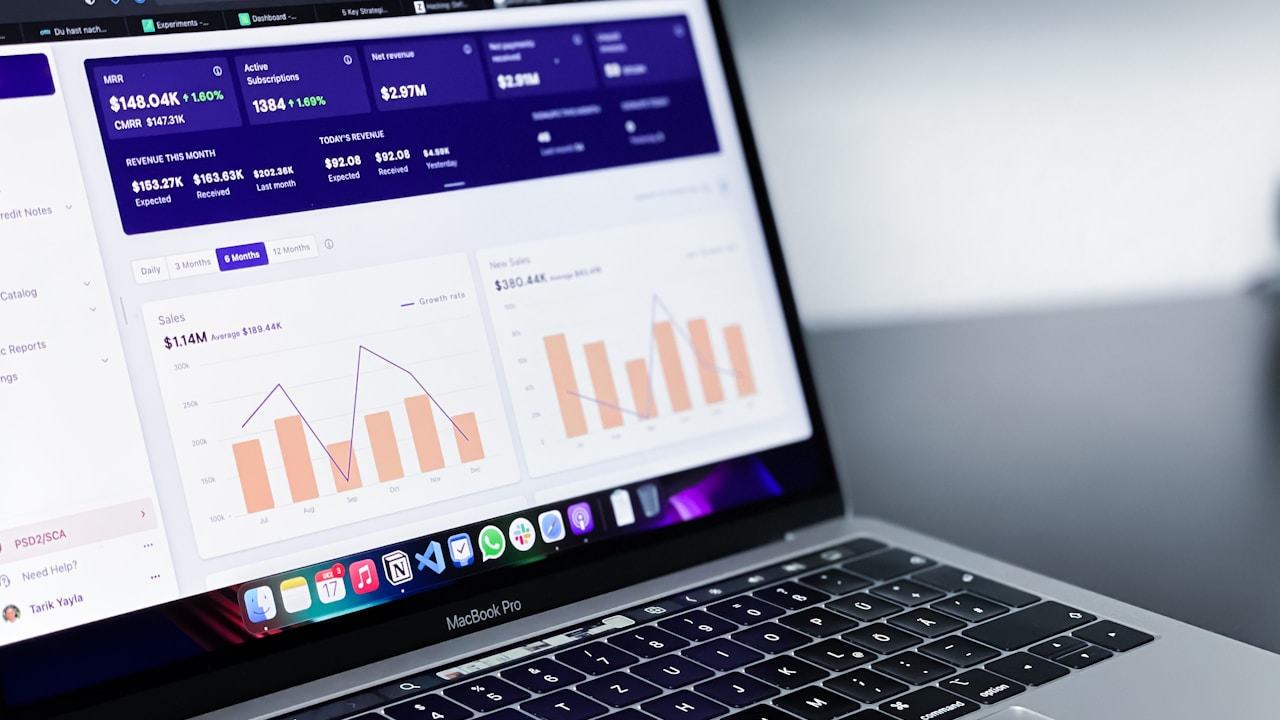
そうすると、「おすすめ」や「個人用」といった表示の次に、「検索ボックス」が見えるはずです。ここに「資金繰り表」と入力して、検索ボタン(虫眼鏡マーク)をクリックしてみてください。
いくつか「資金繰り表」のテンプレートが表示されるので、その中から、シンプルで使いやすそうなものを選んでクリックし、「作成」ボタンを押せばOKです。
テンプレートを自分用にカスタマイズ
テンプレートを開いたら、あとは、最初にご説明したように、日付や収入・支出の金額を入力していくだけです。
もし、テンプレートの項目が多すぎたり、逆に足りない部分があっても大丈夫。
不要な行や列を削除したり、新しい行や列を追加したりすることも、マウス操作で簡単にできます。
例えば、テンプレートに「摘要」という項目がなくても、自分で「摘要」という見出し(列)を追加して、どんな収入・支出だったのかをメモ書きすることもできますよ。
💡 ポイント:テンプレートはあくまで「ひな形」です。自分の会社の状況に合わせて、自由に形を変えてみてください。迷ったら、まずは「日付」「収入」「支出」「残高」の基本項目だけ残して、他は削除してみるのも良い方法です。
もう悩まない!資金繰り表作成のポイント
Excelでの資金繰り表作成、いかがでしたでしょうか?
最初から完璧を目指さなくて大丈夫です。まずは、テンプレートを使って、毎日、または週に一度、決まった時間に数字を入力する習慣をつけることから始めましょう。
特に、月末の残高がマイナスになりそう、ということが分かっていれば、早めに手を打つことができます。経営者の方に相談して、対策を練る時間も生まれます。
「Excelは難しい」というイメージを、ぜひ今日で払拭してくださいね。
この方法で、日々の事務作業が少しでも楽になれば嬉しいです。まずは、今日、一度Excelを開いて、テンプレートを探してみてください。
よくある質問
Q. 資金繰り表と入金管理表は何が違うんですか?
A. 入金管理表は「誰から・いくら入ったか」を記録する表なのに対し、資金繰り表は「これから先、お金がいつ・いくら出入りするか」を予測する表です。入金管理表に記録した入金予定日のデータを資金繰り表の「収入」欄に反映させると、精度がぐっと上がります。
Q. 資金繰り表はどのくらいの期間で作ればいいですか?
A. 最低でも向こう3ヶ月分、できれば6ヶ月〜1年分を月次で作っておくと、賞与の支払いや税金の納付など大きな出費のタイミングも事前に見えてきて安心です。
Q. 資金繰りが厳しくなりそうなときはどうすればいいですか?
A. 未回収の請求書を早期に現金化する「ファクタリング」というサービスもあります。支払期日を待たずに資金化できるので、急な資金繰りの選択肢の一つとして知っておくと安心です。

コメント