
【超初心者向け】Excelで顧客管理!無料テンプレートで今日から楽々スタート
「お客様の情報、どこに記録してる?」
日報に請求書、在庫管理…毎日やることが山積みで、お客様の連絡先や履歴をまとめるのが後回しになっていませんか?
「手書きのノートだと探しにくいし、電話番号を間違えちゃったり…」
「エクセルは数字を入れるくらいしか使ったことがないから、どうやってまとめればいいか分からない…」
そんなお悩み、すごくよく分かります。私も昔はそうでした。
📋 この記事でわかること
- Excelの超基本からわかる、顧客管理シートの作り方
- 無料ですぐ使える!おすすめ顧客管理テンプレートのご紹介
- テンプレートを使えば、どれだけ楽になるかの比較
- 顧客情報を間違えずに、効率よく入力するコツ
- 今日から始められる、簡単なステップ
目次
- なぜExcelで顧客管理?超初心者のための3つの理由
- 【無料テンプレート】これさえあればOK!すぐに使える顧客管理シート
- Excel超初心者さんでも大丈夫!テンプレートの使い方をステップで解説
- 手書きからExcelへ!どれくらい作業が楽になる?
- 顧客管理を始める前に知っておきたい、ちょっとしたコツ
なぜExcelで顧客管理?超初心者のための3つの理由
「Excelって難しそう…」そう思っていませんか?大丈夫です、今回は本当に簡単なところだけお伝えします。
そもそも、なんでExcelがいいんでしょうか?それは、私たちが普段使っているパソコンに「もう入っている」ことが多いからです。特別なソフトを買ったり、新しく覚えたりする必要がないのが、まず嬉しいポイントですよね。
それに、Excelの「表」は、お店の台帳やノートと同じ。どこに何を書けばいいか、見ただけで分かりやすいんです。今回は、そのExcelを「顧客管理」に使う、とっておきの方法をお教えします。

理由1:特別なソフトは不要!
「顧客管理ソフト」とか聞くと、なんだか専門的で難しそうですよね。でも、Excelなら、パソコンを開けばすぐに始められます。多くの会社にすでにインストールされているので、追加でお金がかかる心配もありません。
理由2:見た目が分かりやすい!
Excelの画面は、マス目がたくさん並んだ「表」になっています。この「表」は、私たちが普段使っているノートや紙の台帳と同じ感覚で使えます。どこに、どんな情報を書けばいいか、直感的に理解できるのが強みです。
💡 ポイント:Excelは「表計算ソフト」ですが、今回は「表」としての使い方に絞るので、計算などの難しい機能は一切使いません。
理由3:後で探しやすい・編集しやすい!
手書きのノートだと、過去のやり取りを探したり、住所が変わった時に書き直したりするのが大変ですよね。Excelなら、パソコンで「検索」すればすぐに見つかります。間違った情報を修正するのも、クリックして打ち直すだけ。これが、手作業が減る一番の理由なんです。
顧客・取引先の情報を、Excel1枚に集約
顧客マスタに一度登録すれば、見積・受注・請求すべてでIDを入れるだけ。住所や担当者名を毎回打ち直す手間がなくなります。
🎉 2026年8月販売開始・リリース記念価格
一度買えば何度でも使えます(買い切り)
💡 いきなり購入はちょっと…という方へ
【無料テンプレート】これさえあればOK!すぐに使える顧客管理シート
「でも、自分で作るなんて無理!」そう思われるかもしれません。ご安心ください!今回は、私が作った、超初心者さんでもすぐに使える「顧客管理テンプレート」をご用意しました。これを使えば、Excelの難しい操作は一切不要です。
このテンプレートには、お客様の名前、連絡先、 last contact(最後にお話した日)、そして簡単なメモ欄があります。これだけで、基本的なお客様の情報はバッチリ管理できますよ。
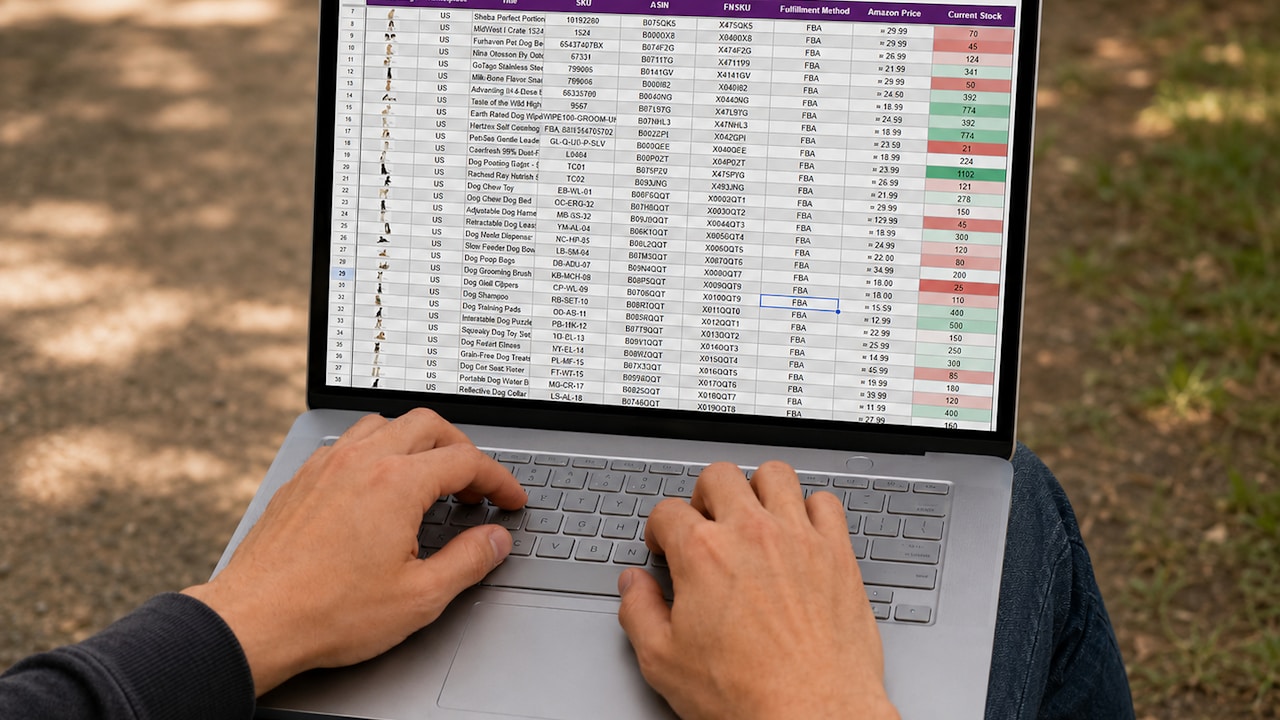
テンプレートで管理できること
このテンプレートで、最低限これだけは管理できるようにしました。
- 顧客名:お客様のお名前
- 連絡先:電話番号やメールアドレス
- 最終連絡日:いつ最後にお話ししたか
- 備考:簡単なやり取りのメモや、次回のアクションなど
「そんなに多くなくていいんだよね」という方には、ぴったりのシンプルさです。これ以上項目を増やすことも、もちろん可能ですが、まずはこの基本形から慣れていくのがおすすめです。
Excel超初心者さんでも大丈夫!テンプレートの使い方をステップで解説
「テンプレートはダウンロードしたけど、どうやって使えばいいの?」そんな方のために、画像を見ながら一緒にやっていきましょう。
ステップ1:テンプレートを開いてみよう
ダウンロードしたExcelファイルを開いてみてください。一番左上のマス(A1セルといいます)に「顧客名」と書いてあるはずです。その右隣(B1セル)に「電話番号」、さらに右隣(C1セル)に「メールアドレス」…というように、項目が並んでいます。
まずは、この「A1セル」に、最初のお客様の名前を入れてみましょう。例えば「株式会社〇〇商事」と入力して、Enterキー(キーボードの大きいボタン)を押してみてください。

ステップ2:情報を入力していく
次に、そのお客様の電話番号を、A1セルの下、つまり「A2セル」に入力します。(※テンプレートによっては、A列に「顧客名」、B列に「電話番号」となっています。この場合は、A1セルに「株式会社〇〇商事」と入力したら、B1セルに電話番号、C1セルにメールアドレス…と右に入力していきます。今回お配りするテンプレートは、A列に顧客名、B列に電話番号、C列にメールアドレス、D列に最終連絡日、E列に備考、という配置になっています。)
電話番号を打ち終わったら、Enterキーを押して、次の行(A3セル)へ移動。次の、2番目のお客様の名前を入力します。これを繰り返すだけです。まるで、ノートに書き写していくのと同じ感覚ですよね。
💡 ポイント:「Enterキー」で下のセルに移動、「Tabキー」で右のセルに移動、「Shiftキー」を押しながらEnterキーで上のセルに移動、と覚えておくと、さらにスムーズに入力できますよ。
ステップ3:後で検索・編集も簡単!
例えば、「〇〇株式会社の電話番号は?」となった時。Excelの画面の上の方に「検索ボックス」があります。(※Excelのバージョンによって場所が少し違いますが、虫眼鏡マークがあることが多いです。)ここに「〇〇株式会社」と打ち込んで、Enterキーを押してみてください。そのお客様の情報が書かれた行が、パッと表示されます。
もし、電話番号が変わった場合も、そのお客様の行を探して、電話番号の入っているマスをクリックし、新しい番号を打ち直すだけ。本当に簡単なんです。
| 作業内容 | 手書き・今まで | Excelテンプレートで改善後 |
|---|---|---|
| 顧客情報の一覧作成 | ノートや台帳に手書き | Excelテンプレートに直接入力 |
| 情報検索(例:〇〇社の連絡先は?) | ノートを1ページずつめくる、探すのに時間がかかる | Excelの検索機能で一瞬で表示 |
| 情報修正(例:住所変更) | 古い情報を消して書き直す、修正液を使う | 該当箇所をクリックして直接打ち直すだけ |
| 情報整理・並び替え | 手作業で並べ替えるのはほぼ不可能 | 「並べ替え」機能で簡単に(※今回は使いませんでしたが、後で覚えれば便利です) |
手書きからExcelへ!どれくらい作業が楽になる?
以前、建設会社の事務の方に話を聞いたとき、「お客様リストを更新するのに、1件あたり5分はかかっていた。それがExcelになって、検索して修正するだけだから、1分もかからなくなった」と喜んでいました。
毎日、数件でもお客様とやり取りがあれば、その差は歴然です。1件5分が1分になれば、1日4分の節約。週5日働くとすると、1週間で20分、1ヶ月では1時間以上も時間が浮く計算になります。その時間があれば、他の大切な業務に集中できますよね。

💡 ポイント:テンプレートを使うことで、自分で「Excelでどうやってやるんだろう?」と悩む時間がゼロになります。まずは「入力」と「検索」に慣れるのが第一歩です。
顧客管理を始める前に知っておきたい、ちょっとしたコツ
ここまでお読みいただいて、「これならできそう!」と思っていただけたら嬉しいです。最後に、顧客管理を始めるにあたって、知っておくとさらにスムーズに進むコツをいくつかご紹介します。
まずは、無理のない範囲で始めることです。いきなり全ての顧客情報を完璧にまとめようとせず、「今日これから連絡するお客様」「今週中に対応が必要なお客様」など、対象を絞って入力するだけでもOK。
コツ1:入力する項目を決めすぎない
先ほどご紹介したテンプレートは、必要最低限の項目に絞っています。まずはこれで慣れて、もし「もっとこの情報も欲しいな」と思ったら、項目を追加していくのがおすすめです。最初からたくさんの項目があると、入力するだけで疲れてしまいますからね。
コツ2:定期的に見直す習慣を
Excelに入力した情報も、古くなってしまうことがあります。月に一度でも良いので、「最終連絡日」などをチェックして、まだ連絡が取れていないお客様がいれば、こちらからアプローチしてみるのも良いでしょう。お客様との関係を良好に保つためにも、定期的な確認は大切です。
コツ3:迷ったら「検索」!
Excelで何か操作に迷ったときは、まずは「検索」を試してみてください。私も、新しい機能を使うときは、まず「〇〇(やりたいこと) Excel」で検索して、やり方を探します。このテンプレートの使い方で迷ったら、このブログ記事をまた見返してみてくださいね。
お客様の情報管理は、会社の信頼につながる大切な仕事です。このテンプレートが、あなたの毎日の業務を少しでも楽にするお手伝いができれば、とても嬉しいです。
まずは今日、パソコンを開いて、テンプレートをダウンロードして、新しいお客様の名前を一つ入力してみてください。きっと、今までより少しだけ、仕事がスムーズに進むはずですよ。


コメント