【初心者向け】注文書管理はExcelで劇的に楽になる!テンプレート活用術
「また注文書作りに時間がかかっちゃった…」
毎日、山のような注文書や請求書、在庫の確認に追われていませんか?
特に地方の中小企業だと、限られた人数でたくさんの業務をこなさなければいけないので、事務作業が負担になりがちですよね。
「Excelって難しそう…」「数字を打ち込むくらいしかできないんだけど…」
そんな風に思っているあなたのために、今日は身近なExcelをちょっとだけ工夫して、注文書の管理を劇的に楽にする方法をお伝えします。
隣の席の先輩がこっそり教えるつもりで、ひとつずつ丁寧に説明していきますね!
📋 この記事でわかること
- 注文書管理がExcelで劇的に楽になる理由
- Excel初心者でもすぐに使える注文書管理テンプレートの作り方(または、そのまま使えるテンプレートの紹介)
- 注文書管理でよくある「あの面倒な作業」をなくす具体的な方法
- Excelの基本操作(セル、列、行など)の超基本
- 明日からすぐに試せる、注文書管理をラクにするコツ
目次
- 注文書管理、手書きや今までのやり方で困っていませんか?
- Excelなら、注文書管理の「あの面倒」がなくなります!
- 【超初心者向け】Excelで注文書管理表を作ってみよう!
- テンプレートを使えば、もっともっと楽になる!
- 今日からできる!注文書管理をもっとスムーズにするコツ
注文書管理、手書きや今までのやり方で困っていませんか?
「今日の注文書、どこにいったっけ?」
「この注文、もう処理したっけ…?」
「手書きで書くのも、コピーするのも、時間がかかって大変…」
こんなお悩み、あなたも抱えていませんか?
特に、建設業や製造業、小売業など、毎日たくさんの注文が入る業界では、注文書を管理するだけでも一苦労ですよね。
handwritten(手書き)や、Word(ワード)で一つずつ作っていると、確認漏れや重複、間違いなんかも起こりがちです。
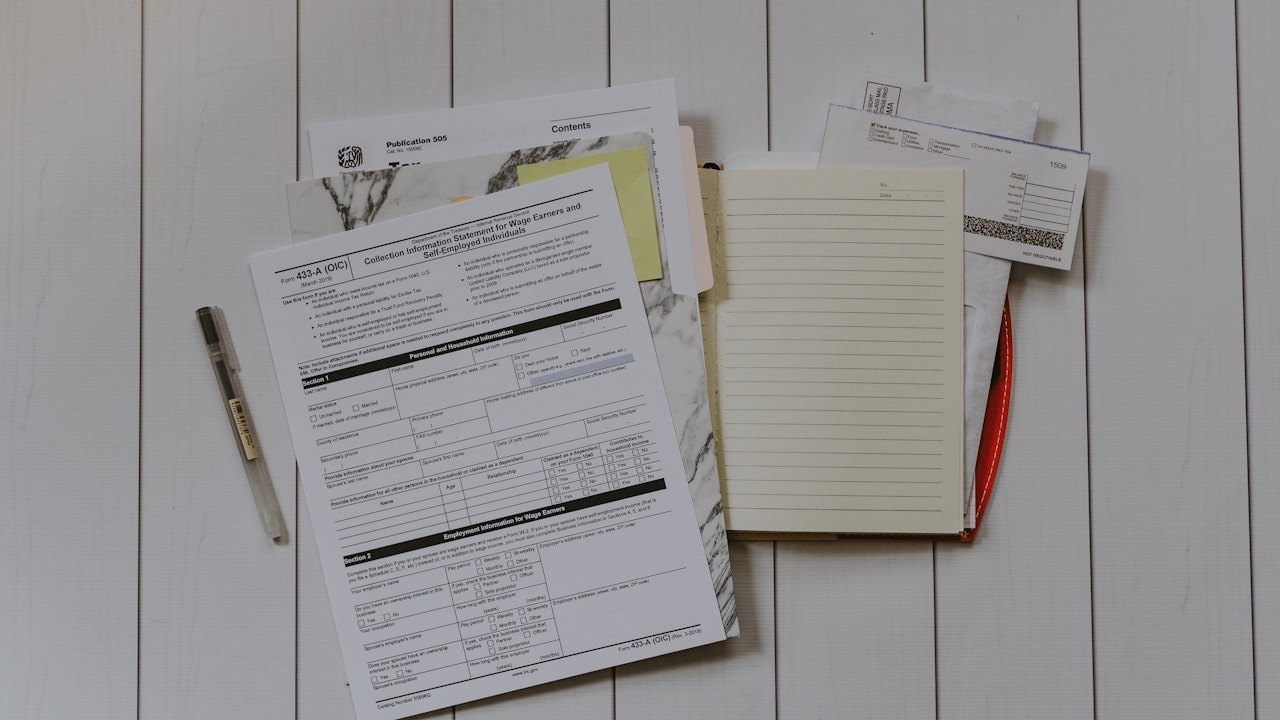
「もうちょっと楽にできないかな…」
そう思っているあなた、実は身近なExcel(エクセル)を使えば、その悩みを解決できるかもしれません!
💡 ポイント:注文書管理に時間がかかると、本来やるべき他の業務に手が回らなくなってしまいます。少しの工夫で、毎日がずっと楽になるはずです。
発注書も、取引先と商品を選ぶだけで完成します
選ぶだけで発注書が自動作成。受注・請求と同じデータでつながっているので、同じことを何度も書く二度手間がありません。
一度買えば何度でも使えます(買い切り)
Excelなら、注文書管理の「あの面倒」がなくなります!
「Excelって、数字を並べるだけでしょ?」
「関数とか、マクロとか、難しそう…」
そんなイメージがあるかもしれませんね。
でも、心配いりません!
注文書管理でExcelを使うのは、そんなに難しいことではないんです。
Excelで注文書管理が楽になる3つの理由
なぜExcelが注文書管理に役立つのか、3つのポイントでお伝えしますね。
一つ目は、**「一覧で管理できる」**こと。
Excelのマス目(これを「セル」といいます)に、注文日、会社名、商品名、金額、納期などを順番に打ち込んでいくだけで、すべての注文書が一覧でパッと見渡せるようになります。
「あの注文、いつだっけ?」と書類の山を探し回る手間がなくなります。

二つ目は、**「検索や並べ替えが簡単」**なこと。
例えば、「〇〇社からの注文だけ見たいな」と思ったら、Excelの機能を使えば、その会社からの注文だけをサッと抜き出すことができます。(これは「フィルター」という機能です)
さらに、「納期が近い順に並べ替えたい」という時も、クリック一つでできてしまうんです。手書きやWordでは、こうはいきませんよね。
三つ目は、**「コピー&ペーストで効率アップ」**できること。
一度入力した情報を、別の注文書で少しだけ変えて使いたい場合。
Excelなら、まとめてコピーして、必要な部分だけ修正すればOK。
これも、手書きでゼロから書き直すのに比べて、格段に時間を節約できます。
「セル」「列」「行」「シート」って何?
Excelを初めて使う方のために、少しだけ基本の言葉を説明させてくださいね。
- セル:Excelの画面にある、一つ一つのマス目のことです。ここに文字や数字を打ち込みます。
- 列(れつ):左から右に並んでいる、A・B・C…という縦の集まりのことです。
- 行(ぎょう):上から下に並んでいる、1・2・3…という横の集まりのことです。
- シート:Excelファイルの中に複数作れる、表紙のようなものです。注文書管理用、請求書管理用、など分けることができます。
難しく考えなくても大丈夫。
「一番左上のマス(A1セル)」、「左から2番目の列(B列)」のように、場所をイメージできればOKです。
【超初心者向け】Excelで注文書管理表を作ってみよう!
「よし、Excelでやってみようかな」と思ったあなた!
まずは、どんな情報が必要か考えて、表を作ってみましょう。
ここでは、注文書管理に最低限必要な項目で、簡単な表を作る方法をご紹介します。
「Excelなんて触ったことない!」という方でも大丈夫。一つずつ、画面を想像しながら進めていきましょう。
STEP 1:新しいExcelファイルを開く
パソコンでExcelを起動すると、新しいファイルが開きます。
もし、すでにファイルが開いている場合は、画面左上の「ファイル」をクリックして、「新規作成」から「白紙のブック」を選んでください。

STEP 2:表の「見出し」を入力する
一番左上のマス(A1セル)に「注文日」と入力してみましょう。
文字を打ち込んだら、キーボードの「Enter」キーを押してください。
すると、下のマス(A2セル)にカーソルが移動します。
次に、右隣のマス(B1セル)に「会社名」、その隣(C1セル)に「担当者名」、さらに隣(D1セル)に「商品名」、そして「数量」「単価」「金額」「納期」「状況」と、必要だと思う項目を順番に入力していきます。
💡 ここがポイント:
最初から完璧を目指さなくて大丈夫。
まずは、いつも注文書で確認している項目を書き出してみましょう。
💡 ポイント:項目の名前(見出し)が長くて、セルからはみ出てしまう場合は、列の右端の線(例えば、A列とB列の間にある縦線)をダブルクリックすると、文字に合わせて自動で幅が調整されます。これも便利ですよ。
STEP 3:データを入力していく
見出しの入力が終わったら、いよいよ実際の注文データを入力していきます。
例えば、A2セルに「2024/01/15」、B2セルに「株式会社〇〇」、C2セルに「山田太郎」、D2セルに「商品A」、E2セルに「10」、F2セルに「1,000」、G2セルに「10,000」、H2セルに「2024/02/15」、I2セルに「受付済」のように、一つずつ入力していきます。
入力が終わったら、次の行(3行目)に、また別の注文データを入力していきます。
これを繰り返していくことで、注文書の情報がすべて一覧で管理できるようになります。
STEP 4:見やすくするために「書式」を設定する(おまけ)
このままでも使えますが、もう少し見やすくするために、簡単な「書式」を設定すると、さらに便利になります。
例えば、金額のセル(F列、G列)は、数字の間に「,」(カンマ)が入った方が見やすいですよね。
やり方は簡単です。
① 金額を入力したいセル(例えば、F2セル)をクリックして選びます。
② 画面上のメニューバーから「ホーム」というタブをクリック。
③ 「数値」というグループの中に「¥」マークや「,」マークがあります。
④ 「,」(桁区切りスタイル)のボタンをクリックすると、自動で「1,000」のように表示されます。
⑤ この設定を、金額を入力する全てのセルに適用したい場合は、F2セルを選んだ状態で、右下に出てくる■(フィルハンドルといいます)を下にドラッグして、他のセルも一緒に選んでから「,」ボタンをクリックすればOKです。
「そんな細かい設定、難しそう…」と思ったあなた、大丈夫です!
まずは、ただ数字を打ち込むだけでも、十分管理は楽になります。
慣れてきたら、こうした「見やすさ」も少しずつ工夫していくと、もっと楽しくなりますよ。
| 操作 | 今までのやり方 | Excelで改善後 |
|---|---|---|
| 注文書情報の記録 | 手書き、またはWordで1枚ずつ作成 | Excelの一覧表にまとめて入力 |
| 検索・絞り込み | 書類の山から探す、手作業でチェック | Excelの「フィルター」機能で簡単検索・絞り込み |
| 見直し・確認 | 1枚1枚めくって確認 | 一覧で表示されるため、全体を把握しやすい |
テンプレートを使えば、もっともっと楽になる!
ここまで、自分でExcel表を作る方法をお伝えしてきましたが、実はもっと簡単な方法があるんです。
それは、「テンプレート」を使うこと!
テンプレートとは、あらかじめ必要な項目や、見やすいようにデザインされた「ひな形」のこと。
インターネットで「注文書管理 Excel テンプレート」と検索すると、たくさんの無料テンプレートが見つかります。

このテンプレートをダウンロードして、自分の会社で使う情報(会社名や、よく注文する商品名など)を少しだけ書き換えれば、すぐに注文書管理表として使えてしまうんです。
「自分で表を作るのはやっぱりハードルが高いな…」という方は、まずはテンプレートから試してみるのがおすすめです。
📋 テンプレート活用のポイント
- 無料テンプレートを探す:「注文書管理 Excel テンプレート 無料」などで検索。
- ダウンロードして開く:怪しいサイトではないか確認してからダウンロードしましょう。
- 項目をチェック:自分の会社に必要な項目があるか確認。なければ、自分で追加・修正も可能です。
- まずは入力!:難しく考えず、まずはデータを入力してみましょう。
テンプレートを使えば、Excelの難しい操作を知らなくても、まるで手書きで書くように、またはそれ以上に簡単に、注文書を管理できるようになります。
「自分で作らなきゃいけない」と思うと、そこで止まってしまうこともありますよね。
でも、テンプレートなら、すぐに使えるから「よし、やってみよう!」と思えるはずです。
今日からできる!注文書管理をもっとスムーズにするコツ
最後に、注文書管理をさらに楽にするための、ちょっとしたコツをお伝えします。
一つ目は、**「入力するタイミングを決める」**こと。
注文書を受け取ったら、その場でサッと入力する習慣をつけると、後でまとめてやる手間が省けます。
「今日の業務が終わる前に、必ず新しい注文書をPCに入力する!」など、自分なりのルールを作ってみてください。
二つ目は、**「状況を追記する欄を作る」**こと。
例えば、「〇〇会社からの注文、まだ入金確認できていないな…」「この注文は、〇〇さん(担当者)に確認してもらう必要があるな…」といった、進捗状況をメモできる欄を作っておくと、後で見返したときに分かりやすくなります。
「状況」の欄に「入金待ち」「担当者確認中」「発送済」などと入力しておくと便利ですよ。
三つ目は、**「定期的に見直す」**こと。
作った表が、本当に使いやすいか、定期的に見直してみましょう。
「この項目、もういらないな」「この項目を追加した方が便利だな」といった改善点が見つかるはずです。
Excelなら、こうした変更も比較的簡単にできます。
無理なく、できることから少しずつ試してみてくださいね。
注文書管理で困っていたことが、今日お伝えした方法で少しでも楽になれば嬉しいです。
まずは、今日、一番簡単だと感じたことから、一度試してみてください。
🏆 おすすめ商品・サービスランキング
オリジナル商品
✅ 受注〜請求〜入金管理まで1ファイルで完結
顧客マスタ・商品単価マスタ・発注書・受注書・請求書・売上一覧・入金管理・確認ダッシュボードがExcel1冊に。IDを入力するだけで社名・商品名・金額が自動入力される、受注〜請求〜入金の一体型テンプレートです。
Amazonベストセラー
✅ Excel時短テク書籍 ベストセラー常連
VLOOKUP・IF関数・ピボットテーブルなど、仕事で即使えるExcel技をわかりやすく解説。中小企業の事務担当者に特に人気の一冊。
無料から使える
✅ 請求書クラウドソフト 導入実績No.1
請求書・見積書をWeb上で作成・送付・管理できるクラウドサービス。紙やExcelより格段に楽で、入金確認まで一元化。月10件まで無料。


コメント