請求書未入金、Excelでパッと管理!超初心者さんでも大丈夫な方法
「また請求書の入金確認、今日中に終わらないかも…」
そんな風に、毎日の請求書未入金チェックに追われていませんか?
「未入金リストを手書きで何枚も作って、誰か入金してくれたか確認するのに時間がかかる…」
「Excelは数字を打ち込むくらいしか使ったことないから、どうやって管理すればいいか分からない…」
この気持ち、すごくよく分かります。私も以前はそうでした。でも、ちょっとした工夫で、この面倒な作業が驚くほど楽になるんです。
📋 この記事でわかること
- 請求書の未入金管理が、なぜ面倒なのか
- Excelの超基本操作だけで未入金リストが作れること
- 入力ミスを防ぐための簡単な方法
- 未入金リストを自動で更新する裏ワザ
- 今日から使える!未入金管理Excelテンプレートの紹介
目次
- 請求書未入金管理、ぶっちゃけ何が大変?
- Excelの「マス」(セル)って何?超基本のキ
- 未入金リストの「たたき台」をExcelで作ってみよう
- 「この金額、入金された!」をパッと分かるようにする方法
- 入力ミス防止!「リストから選ぶだけ」の魔法
- 【テンプレートで解決!】もう自分で作らなくてOK!
請求書未入金管理、ぶっちゃけ何が大変?
毎月、月末になると「あ、あの請求書、まだ入金されてない!」なんてことが、あちこちから聞こえてきませんか?
「取引先ごとにリストを作って、通帳と照らし合わせて…」
「入金があったら、リストに印をつけて、また別のリストに書き写して…」
これ、想像するだけでゾッとしませんか?
特に、取引先が多かったり、入金サイクルがバラバラだったりすると、もうパニックですよね。
「どの請求書がいつまでに入金されるはずだったんだっけ?」
「A社さんはもう入金したはずなのに、リストにない…!」
こんなやり取りで、貴重な時間を取られてしまっている方も多いのではないでしょうか。
💡 ポイント:請求書未入金管理は、件数が増えるほど、手作業ではミスや漏れが発生しやすくなります。これを効率化することが、日々の業務を楽にするカギです。
「あの会社、入金あったかな?」をなくせます
入金チェックと未回収の取引先がひと目でわかるダッシュボード付き。請求と入金がつながっているので、催促漏れや二重請求がなくなります。
🎉 2026年8月販売開始・リリース記念価格
一度買えば何度でも使えます(買い切り)
Excelの「マス」(セル)って何?超基本のキ
「Excelって難しそう…」
そう思っている方も、安心してください。
Excelは、いわば「巨大な表計算用紙」です。
画面にたくさんある「マス目」、これがExcelでは「セル」と呼ばれます。
一番左上のマスが「A1セル」、その右隣が「B1セル」、そしてその下のマスが「A2セル」というように、アルファベット(列)と数字(行)の組み合わせで場所が決まっているんです。
この「セル」に、数字や文字を入力していくことで、表が作れるというわけです。

「列」というのは、横に並んだマス目のことです(A列、B列、C列…)。
「行」というのは、縦に並んだマス目のことです(1行目、2行目、3行目…)。
「A1セル」というのは、「A列」の「1行目」が交差する、一番左上のマス、ということになります。
これだけ分かれば、もう大丈夫!
未入金リストの「たたき台」をExcelで作ってみよう
では、実際にExcelで未入金リストの「たたき台」を作ってみましょう。難しい操作は一切ありません。
まずは、Excelを開いて、一番左上の「A1セル」(一番左上のマス)に「請求書番号」と入力してみましょう。
次に、その右隣の「B1セル」に「取引先名」、さらに右隣の「C1セル」に「発行日」、そして「D1セル」に「金額」、最後に「E1セル」に「入金予定日」と入力します。
ここまでできたら、一度、文字の大きさを少し大きくしたり、文字色を変えたりすると、見やすくなりますよ。やり方は簡単です。
① 文字を大きくしたいマス(セル)を、ドラッグして範囲を指定します。
② Excelの画面の一番上にあるメニューから「ホーム」をクリック。
③ 「フォント」のグループにある「11」のような数字のところをクリックして、好きな数字(例えば「14」)を選びます。
④ 文字の色を変えたい場合は、その隣にある「A▼」のようなマークをクリックして、好きな色を選んでみてください。

これで、リストの「見出し」が完成しました!
💡 ポイント:見出しを分かりやすくしておくだけで、後で見返したときに、何が書いてあるか一目で分かります。まずは「見出し作り」から始めてみましょう。
「この金額、入金された!」をパッと分かるようにする方法
さて、見出しができたら、いよいよ実際の請求書情報を入力していきます。
「A1セル」に請求書番号、「B1セル」に取引先名…というように、先ほど作った見出しの下に、1行ずつ入力していくんです。
ここで、一つ便利な機能をご紹介します。
「入金予定日」の列(E列)で、もし入金が遅れていたら、その行の色が自動で変わるように設定できるんです。
「え、そんなことできるの?」と思ったかもしれません。
大丈夫、これもクリック操作だけで簡単にできますよ!
① まず、色を変えたいマス(セル)を、ドラッグして範囲を指定します。今回は「E列」の、今日の日付より前の「入金予定日」が入っている行を全部選んでみましょう。
② Excelの上のメニューから「ホーム」をクリック。
③ 「スタイル」というグループの中にある「条件付き書式」をクリック。
④ 出てきたメニューから「新しいルール」を選びます。
⑤ 「新しい書式ルール」という小さな画面が出ます。「ルールの種類を選択してください」の中から「数式を使用して、書式設定するセルを決定」を選びます。
⑥ 「次の数式を満たす場合に値を書式設定」というところの白い枠に、こう入力してください。
「 `=E1 (※E1は、あなたが選んだ範囲の一番左上のマス(セル)の場所に合わせてください。もしE5から範囲を選んだら、E5になります。TODAY()は、今日の日付を自動で入れてくれる便利なものです。) ⑦ その下にある「書式」ボタンをクリック。 ⑧ 「セルの書式設定」という画面が出たら、「塗りつぶし」タブを選んで、好きな色(例えば薄い黄色)を選んで「OK」をクリック。 ⑨ 「新しい書式ルール」の画面に戻るので、ここでも「OK」をクリック。 これで、入金予定日を過ぎても入金がない請求書が、自動的に色付けされるようになりました! 「あれ?この請求書、まだ入金されてない!」ということが、一目で分かるようになります。 💡 ポイント:「条件付き書式」は、単なる色付けだけでなく、様々な条件で表示を変えられる便利な機能です。まずは「期日を過ぎたら色を変える」という簡単な設定から試してみると、Excelの便利さを実感できるはずです。 請求書番号や取引先名を入力していると、うっかり間違った文字を入力してしまうことがありますよね。 「株式会社〇〇」と「㈱〇〇」が混ざってしまったり、数字を打ち間違えたり…。 これを防ぐために、Excelには「データの入力規則」という機能があります。 これは、「あらかじめ用意したリストの中からしか選べないようにする」という設定ができる機能です。 例えば、「取引先名」の列(B列)に、この設定をしてみましょう。 ① まず、取引先名のリストをどこか別の場所に作っておきます。例えば、Excelの右の方の列(G列、H列など)に、取引先名を一つずつ入力しておきます。 ② 次に、「取引先名」を入力したい範囲(B列の、見出しの下のマスからずっと下まで)をドラッグして選びます。 ③ Excelの上のメニューから「データ」をクリック。 ④ 「データツール」というグループにある「データの入力規則」をクリック。 ⑤ 「データの入力規則」という小さな画面が出たら、「設定」タブを選びます。「入力値の種類」というところで、「リスト」を選んでください。 ⑥ 「元の値」というところに、先ほどG列などに作った取引先名リストの範囲を指定します。(例:`=$G$1:$G$10` のように、カンマで区切られた場所を指定します。G1からG10まで選んだ場合です。) ⑦ 「OK」をクリックして完了です。 こうすると、B列のセルをクリックしたときに、右側に小さな下向きの矢印(▼)が出てきます。 その矢印をクリックすると、あらかじめ登録しておいた取引先名が一覧で表示されるので、そこから選ぶだけでOK! もう、手で打ち間違える心配はありません。 💡 ポイント:「データの入力規則」でリストを選ぶようにしておくと、入力する手間が省けるだけでなく、表記ゆれ(例:「株式会社」「(株)」)を防ぐこともできます。よく使う項目は、この機能でリスト化するのがおすすめです。 ここまで、Excelの基本的な使い方と、未入金管理を楽にするためのちょっとした機能をご紹介しました。 「ふむふむ、なるほど。でも、自分で最初から作るのって、やっぱり大変そう…」 そう思われる方も、いらっしゃるかもしれませんね。 実は、先ほど説明したような「条件付き書式」や「データの入力規則」があらかじめ設定された「Excelテンプレート」があるんです。 このテンプレートを使えば、あなたは面倒な設定を一切することなく、すぐに未入金管理を始めることができます。 テンプレートを開いたら、やることはただ一つ。 「請求書番号」「取引先名」「発行日」「金額」「入金予定日」を、順番に入力していくだけ。 それだけで、 こんな、見やすく、ミスが減る未入金管理リストが完成します。 「でも、テンプレートってどこで手に入るの?」 という方のために、弊社でも、中小企業の事務担当者さんの「あったら嬉しい」を詰め込んだ、超初心者さん向けの請求書未入金管理テンプレートをご用意しています。 もし、今日の話を聞いて「これならできそう!」と感じていただけたら、ぜひ一度、テンプレートもチェックしてみてください。 きっと、日々の業務が驚くほど楽になるはずですよ。 請求書未入金管理の悩みが、このテンプレートで少しでも軽くなれば嬉しいです。 まずは、今日から一つでも、Excelの簡単な機能を使ってみることから始めてみませんか? ✅ 受注〜請求〜入金管理まで1ファイルで完結 取引先マスタ・商品単価マスタ・見積書・受注書・納品書・請求書・領収書・請求一覧・未入金管理・確認ダッシュボードがExcel1冊に。IDを選ぶだけで会社名・商品名・金額が自動入力される、見積〜受注〜請求〜入金の一体型テンプレートです。 ✅ 請求書クラウドソフト 導入実績No.1 請求書・見積書をWeb上で作成・送付・管理できるクラウドサービス。紙やExcelより格段に楽で、入金確認まで一元化。月10件まで無料。 ✅ Excel時短テク書籍 ベストセラー常連 VLOOKUP・IF関数・ピボットテーブルなど、仕事で即使えるExcel技をわかりやすく解説。中小企業の事務担当者に特に人気の一冊。
入力ミス防止!「リストから選ぶだけ」の魔法

【テンプレートで解決!】もう自分で作らなくてOK!
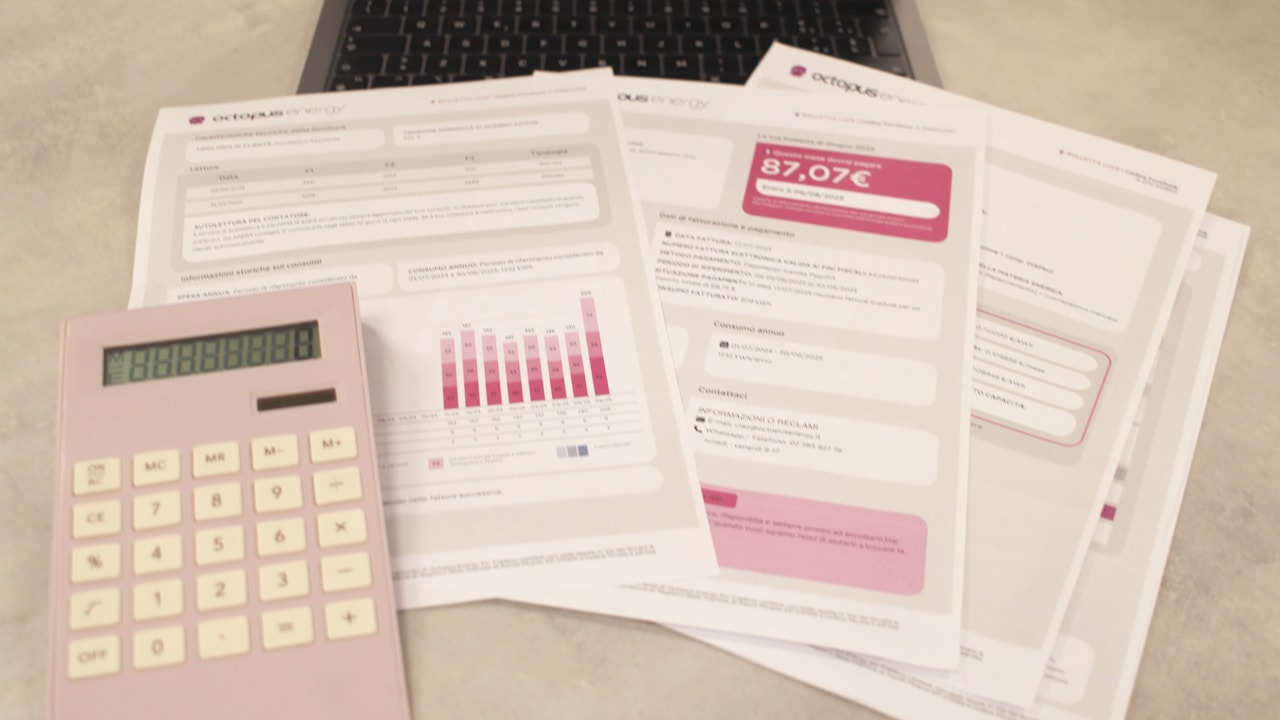
項目
手書き・今まで
Excelテンプレート活用後
未入金リスト作成
手書きで1件ずつ記入
テンプレートに入力するだけ
入金確認
通帳とリストを照合、手作業でチェック
色で表示されるので一目で分かる
入力ミス・漏れ
発生しやすい
「データの入力規則」で防げる
作業時間
1日1時間以上かかることも…
大幅に短縮!「5分」で確認完了も夢じゃない
🏆 おすすめ商品・サービスランキング
2026年8月販売開始
無料から使える
Amazonベストセラー


コメント