面倒な書類作業よ、さようなら! Excel超初心者でもできる紙の書類デジタル化の第一歩
「またこの書類、手書きで何枚も書かないといけないのか…」
日報や請求書、見積書など、日々の業務で山のように出てくる紙の書類。ひとつひとつ手で書いたり、コピーを取ったりしていると、あっという間に時間が過ぎてしまいますよね。月末なんて、もう大変!
「もっと楽にできないかな」「パソコンでできたらいいのに…」そう思っているのに、「Excelって難しそう」「数字を打ち込むだけならまだしも、どうやって使えばいいのか分からない」と、一歩踏み出せない方も多いのではないでしょうか。
隣の席の先輩が、こっそり教えるつもりで、そんなあなたの悩みを解決するExcelの簡単な使い方をお伝えします。難しい専門用語は一切なし。今日からすぐに試せる方法ばかりなので、安心してくださいね。
📋 この記事でわかること
- 紙の書類をExcelで管理するメリットがわかる
- Excelの超基本!「マス」への文字や数字の入れ方がわかる
- 請求書や日報を楽にする、すぐ使える「テンプレート」の活用法がわかる
- 「この項目だけ入力したら、自動で計算してくれる」仕組みの作り方がわかる
- 面倒な作業時間が半分以下になる可能性がわかる
目次
- なぜ紙の書類をデジタル化するだけで、こんなに楽になるのか?
- Excelの「マス」に文字や数字を入れてみよう!
- 【テンプレート活用】面倒な請求書・日報作成を劇的に楽にする方法
- 「勝手に計算してくれる」魔法?Excelの簡単な自動計算機能
- 今日から始める!紙の書類デジタル化への第一歩
なぜ紙の書類をデジタル化するだけで、こんなに楽になるのか?
「わざわざパソコンで入力するより、紙に書いた方が早いし簡単だよ」そう思っていませんか? 実は、紙の書類をExcelなどのパソコンファイル(デジタルデータ)にするだけで、後々の作業が信じられないくらい楽になるんです。
例えば、請求書。手書きで書いたものを後から「この金額、いくらだったっけ?」と探すのは一苦労ですよね。でも、Excelで入力しておけば、パソコンの検索機能ですぐに見つけられます。しかも、同じような請求書なら、前回作ったものをコピーして、数字や日付を変えるだけで、あっという間に新しい請求書が完成します。
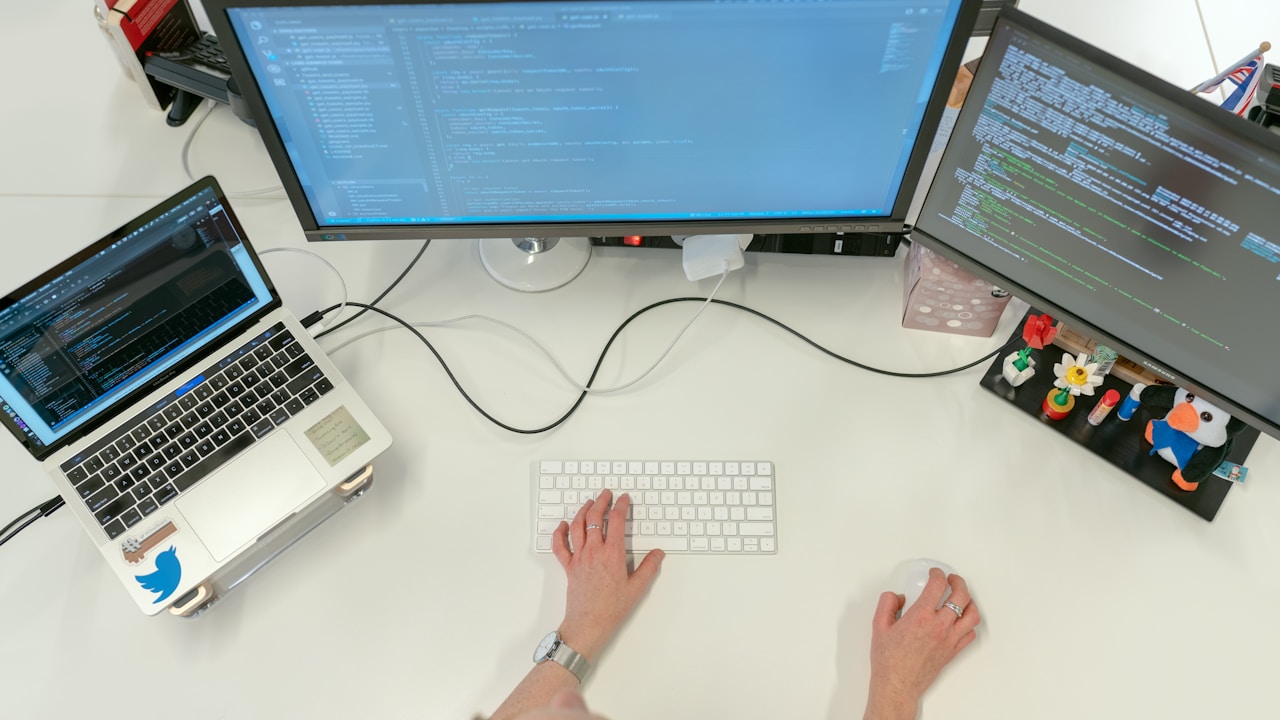
💡 ポイント:紙の書類は「増え続ける」「探しにくい」「修正が大変」というデメリットがたくさん。デジタル化は、これらの悩みを解決する第一歩です。
Excel最速仕事術(書籍)
VLOOKUP・IF関数・ピボットテーブルなど、仕事で即使えるExcel技をわかりやすく解説。中小企業の事務担当者に特に人気の一冊。
※Amazonアソシエイトリンク
Excelの「マス」に文字や数字を入れてみよう!
「Excelって、なんか画面がマス目でいっぱいで難しそう…」そう思わせているのは、もしかしたら「セル」「列」「行」なんて言葉かもしれません。でも、大丈夫。あれは、ただの「マス」だと思ってください。
一番左上のマスが「A1セル」。その右隣が「B1セル」、その下が「A2セル」…という具合に、アルファベット(横の列)と数字(縦の行)で場所が決まっているだけなんです。手書きの用紙の「〇〇欄」みたいなものだと思えば、難しくないはず。

では、実際に文字や数字を入れてみましょう。まずは、Excelを開いてみてください。そして、一番左上のマス(A1セル)をクリック(マウスの左ボタンでポチッと押すこと)してみてください。そのマスが、周りより少し濃い色で囲まれるはずです。
そこに、例えば「日付」と入力して、Enterキー(キーボードの大きなボタン)を押してみましょう。日付という文字が、そのマスに入力されます。簡単ですよね!
次に、その右隣のマス(B1セル)をクリックして、「品名」と入力します。さらにその右隣(C1セル)に「数量」、そしてD1セルに「単価」、E1セルに「金額」と入力してみてください。これで、請求書や日報でよく見る表の「項目」ができあがりました。
💡 ポイント:Excelは、クリックしたマスに文字や数字を入れるだけ。まずは、この「マスに文字を入れる」操作に慣れることから始めましょう。
【テンプレート活用】面倒な請求書・日報作成を劇的に楽にする方法
「項目だけ入力できても、毎回ゼロから作るなんて無理!」そう思われるかもしれません。でも、安心してください。実は、Excelには「テンプレート」という、あらかじめ作られたひな形がたくさんあるんです。
「テンプレート」とは、いわば「そのまま使える便利な下敷き」のようなもの。請求書なら請求書の形、日報なら日報の形に、あらかじめ項目や簡単な計算式まで入っています。それをダウンロードして、必要な部分だけを書き換えれば、あっという間に書類が完成するのです。
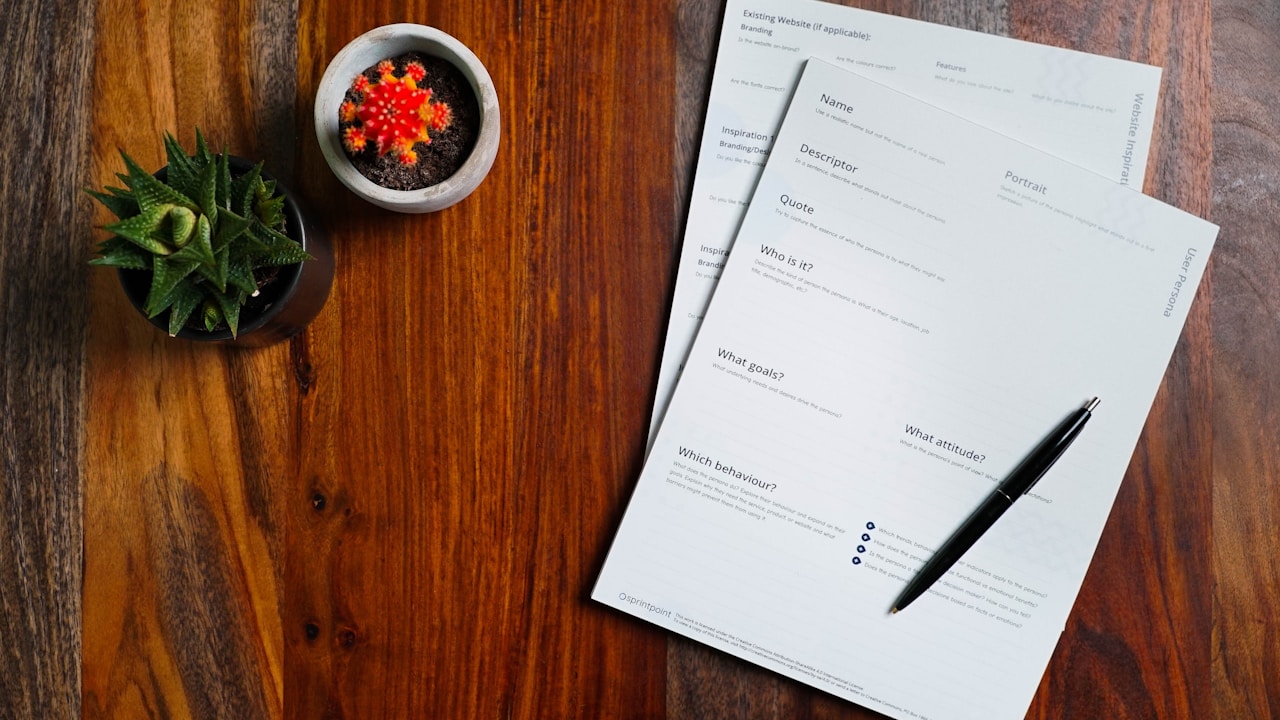
使い方はとっても簡単。Excelを開いて、画面上の方にある「ファイル」というボタンをクリックします。
次に、出てきたメニューから「新規」をクリック。そうすると、ずらーっと色々な書類のひな形が出てきます。この中から「請求書」や「日報」といった、あなたが使いたいものを選んでクリックするだけ。あとは、テンプレートの「〇〇」や「△△」といった部分を、実際の文字や数字に書き換えていけばいいのです。
テンプレートの探し方
もし、Excelを開いたときにテンプレート一覧が出てこなかったら、画面の上の方にある検索窓(「Office.com のテンプレートを検索」などと書かれている場所)に「請求書」とか「日報」と入力して、Enterキーを押してみてください。きっと、ぴったりのテンプレートが見つかるはずです。
💡 ポイント:自分でゼロからExcelファイルを作るのは大変ですが、テンプレートを使えば、普段使っている書類が驚くほど簡単にパソコンで作れるようになります。まずは、お使いのExcelで「請求書」と検索してみてください。
「勝手に計算してくれる」魔法?Excelの簡単な自動計算機能
請求書などで「数量 × 単価 = 金額」という計算、毎回電卓を叩いていませんか? Excelなら、この計算を「自動で」やってくれるんです。まるで魔法のようですが、これもすごく簡単な設定でできます。
先ほどの例で、項目をA1セルからE1セルまで入力したとしましょう。A1に「日付」、B1に「品名」、C1に「数量」、D1に「単価」、E1に「金額」ですね。
| マス(セル) | 入力する項目 |
|---|---|
| A1 | 日付 |
| B1 | 品名 |
| C1 | 数量 |
| D1 | 単価 |
| E1 | 金額 |
このままだと、E1セルに「金額」と入っているだけなので、ここに計算結果を表示させたいですよね。まずは、E2セル(「金額」という項目のすぐ下)をクリックしてください。
そして、キーボードの「=」(イコール)キーを押します。これは、Excelに「これから計算をしますよ」と伝える合図です。
次に、計算に使いたい「数量」が入っているマス(C2セル)をクリックします。すると、E2セルに「=C2」と表示されるはずです。
次に、「×」(かける)の記号を入力します。キーボードでは「Shift」キーを押しながら「8」のキーを押すと「×」(アスタリスク)になります。これで「=C2*」と表示されるはずです。
最後に、「単価」が入っているマス(D2セル)をクリックします。これで、E2セルには「=C2*D2」と表示されているはずです。
最後に、Enterキーを押してみてください。もし、C2セルに「10」、D2セルに「100」と入力されていたら、E2セルには「1000」と自動で表示されているはずです!

この「=」「マスをクリック」「*(または+、-、/)」「マスをクリック」という流れを覚えてしまえば、足し算、引き算、割り算だって、全部自動で計算してくれます。テンプレートを使えば、この数式(計算式のこと)も最初から入っていることが多いので、ほとんど書き換える必要はありません。
💡 ポイント:Excelの自動計算は、数字の入力を間違えるリスクを減らしてくれるだけでなく、面倒な計算作業からあなたを解放してくれます。テンプレートを使えば、この「魔法」も自分で設定する必要はありません。
今日から始める!紙の書類デジタル化への第一歩
ここまで、Excelの超基本と、テンプレートを使った書類作成、そして簡単な自動計算についてお話ししてきました。いかがでしたでしょうか? 「思っていたより簡単かも!」と思っていただけたら嬉しいです。
「まずは、請求書のテンプレートを使ってみようかな」「日報も、今日からExcelで書いてみようかな」そんな風に思っていただけたら、それが紙の書類デジタル化への、確実な第一歩です。

最初から完璧を目指さなくて大丈夫。ひとつずつ、できることから試してみてください。きっと、日々の作業が少しずつ、でも確実に楽になっていくはずです。
「これ、隣の席の〇〇さんにも教えてあげようかな!」なんて思ってもらえたら、それもまた素晴らしいことです。
🏆 おすすめ商品・サービスランキング
Amazonベストセラー
✅ Excel時短テク書籍 ベストセラー常連
VLOOKUP・IF関数・ピボットテーブルなど、仕事で即使えるExcel技をわかりやすく解説。中小企業の事務担当者に特に人気の一冊。
2026年8月販売開始
✅ 受注〜請求〜入金管理まで1ファイルで完結
取引先マスタ・商品単価マスタ・見積書・受注書・納品書・請求書・領収書・請求一覧・未入金管理・確認ダッシュボードがExcel1冊に。IDを選ぶだけで会社名・商品名・金額が自動入力される、見積〜受注〜請求〜入金の一体型テンプレートです。
無料から使える
✅ 請求書クラウドソフト 導入実績No.1
請求書・見積書をWeb上で作成・送付・管理できるクラウドサービス。紙やExcelより格段に楽で、入金確認まで一元化。月10件まで無料。
コメント