Excelで請求書作成の時間を半分に!「自動入力テンプレート」で面倒な作業から解放されよう
「また請求書作成の時間が来た…」 そう思うだけで、ため息が出ちゃいますよね。
毎月、お客様ごとに請求書を1枚1枚手書きしたり、同じような情報を何度もExcelに打ち込んだり。そんな作業に、気づけば1時間、2時間なんてあっという間に過ぎてしまう。
「もっと早くできないかな」「ミスを減らしたいな」と思っても、Excelは「難しそう」「どこから手をつけていいかわからない」と感じて、結局いつものやり方に戻ってしまっていませんか?
📋 この記事でわかること
- Excelの「自動入力」で、請求書作成が驚くほど楽になる理由
- 初心者でもすぐに使える、請求書テンプレートの便利な使い方
- 同じ情報の入力をなくして、作業時間を大幅に短縮する方法
- ミスなく、プロのようなきれいな請求書を簡単に作成するコツ
- 今日から始められる、具体的なExcel操作のステップ
目次
- 請求書作成、こんな「大変さ」ありませんか?
- Excelの「自動入力」って、そんなに難しくないんです
- 【テンプレート活用】これさえあればOK!請求書作成を楽にする魔法
- 初心者でも簡単!Excelでの自動入力「3つのコツ」
- 今日から始める!請求書作成の時間を減らす第一歩
請求書作成、こんな「大変さ」ありませんか?
「月末になると、請求書作成だけで一日潰れちゃう…」
そんな声、よく耳にします。特に建設業や製造業、小売業など、多くのお客様と取引がある地方の中小企業では、一日に何件もの請求書を発行することも珍しくありません。
会社名、住所、電話番号、そして商品やサービスの内容、金額…これらを一つ一つ手入力するのは、時間もかかりますし、何より、うっかりミスに繋がってしまいがちですよね。間違った金額で請求してしまったり、宛名を間違えたりすると、後々大きなトラブルになりかねません。

💡 ポイント:請求書作成に時間がかかると、他の大切な業務に手が回らなくなってしまいます。効率化は、会社全体の生産性を上げるためにも重要なんです。
請求書づくりの手間、まるごと減らせます
顧客IDを選ぶだけで社名・商品・金額が自動入力。番号の管理や送付漏れのチェックまで、Excel1枚で完結します。
🎉 2026年8月販売開始・リリース記念価格
一度買えば何度でも使えます(買い切り)
Excelの「自動入力」って、そんなに難しくないんです
「自動入力」と聞くと、なんだか専門的な響きがあって「自分には無理かも…」と思ってしまいますよね。
でも、実はExcelの「自動入力」機能は、皆さんが想像しているよりもずっと簡単なんです。よく使う言葉や会社名、住所などをあらかじめ登録しておいて、必要な時にプルダウン(下向きの三角をクリックして一覧から選ぶ形式)で選ぶだけで、パッと入力できるようになる機能のこと。
「セル」や「関数」といった言葉を聞くだけで拒否反応が出ちゃう…という方でも大丈夫。今回は、そんな難しい言葉は一切使わずに、クリックするだけでできる簡単な方法をお伝えします。
「リスト機能」で、毎回同じ入力をなくす
Excelには、「データの入力規則」という機能があります。これは、入力する内容にルールを決められる機能なのですが、その中に「リスト」という便利なものがあります。
これを使うと、あらかじめ決めておいた候補の中から、クリック一つで選べるようになるんです。例えば、よく取引のあるお客様の会社名をリストに登録しておけば、毎回会社名を入力する手間が省けます。

「Excelの上のメニューから『データ』→『データの入力規則』をクリックします。そして、出てきた画面の『設定』タブにある『入力値の種類』を『リスト』にして、登録したい項目を『元の値』のところに打ち込んでいくだけ。
これで、そのセルの右側に下向きの三角が出てきて、クリックすると登録した項目が一覧で表示されるようになります。まるで、お店のメニューを選ぶみたいに、選ぶだけで入力完了です。
💡 ポイント:このリスト機能は、お客様の名前だけでなく、商品の名前や、よく使う注釈などを登録しておくのにも便利です。
【テンプレート活用】これさえあればOK!請求書作成を楽にする魔法
「でも、自分でリストを作るのも面倒だな…」
そんなあなたに朗報です!実は、Excelには「テンプレート」という、あらかじめ色々な機能が設定された「ひな形」がたくさん用意されているんです。
請求書用のテンプレートも、もちろんあります。これを使えば、自分で複雑な設定をしなくても、すぐに使い始められるんです。
「請求書」テンプレートで、基本設定は完了!
Excelを開いたときに表示される「ホーム画面」から、「新規作成」を選ぶと、たくさんのテンプレートが出てきます。その検索窓に「請求書」と入力してみてください。
ずらっと色々なデザインの請求書テンプレートが出てくるので、お好きなものを選んで「作成」をクリックするだけ。これで、宛名や金額を入力する場所、合計金額を計算してくれる部分まで、あらかじめ作られた状態になります。
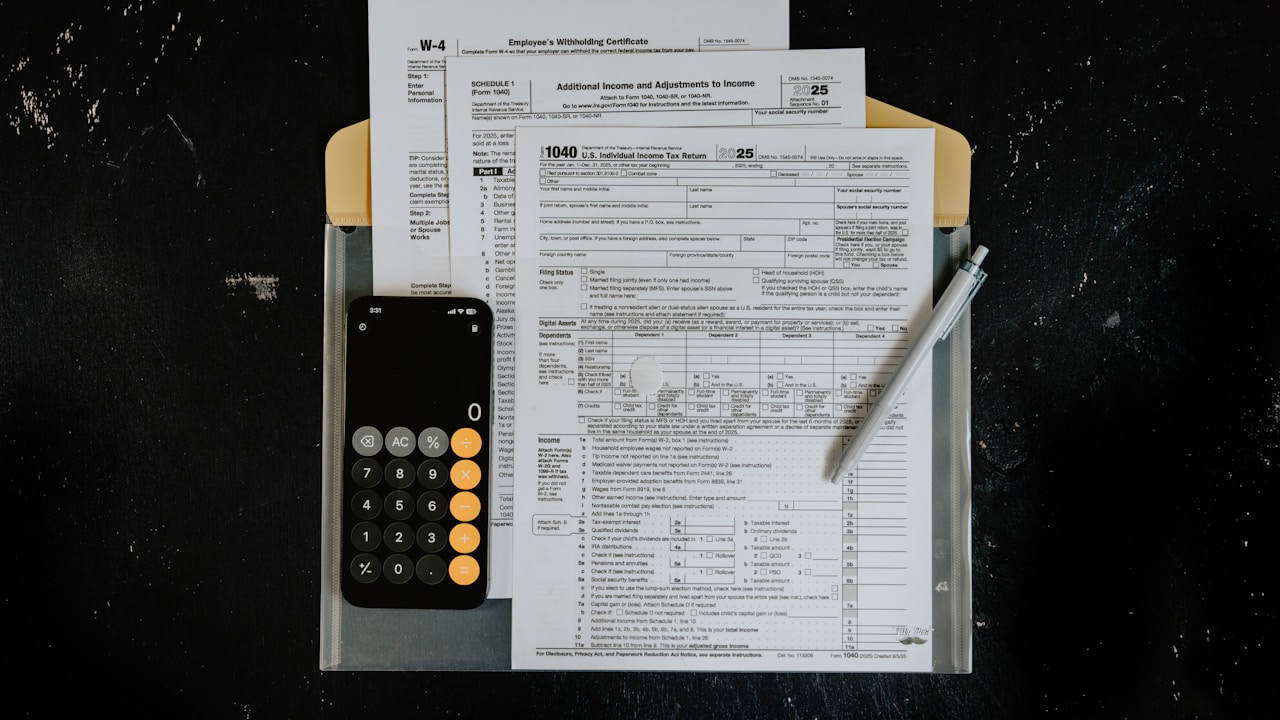
「こんなにたくさんの項目があって、どこに何を入れるの?」と不安になるかもしれませんが、大丈夫。テンプレートには、それぞれの入力する場所が分かりやすく書かれています。そして、このテンプレートに先ほどの「リスト機能」を組み合わせることで、さらに作業が楽になるんです。
💡 ポイント:テンプレートは、自分で formic なデザインを考えなくても、プロが作ったようなきれいな書類が作れるのが魅力です。
初心者でも簡単!Excelでの自動入力「3つのコツ」
テンプレートとリスト機能を組み合わせると、請求書作成は劇的に変わります。でも、さらに効率を上げるためのコツが3つあります。
コツ1:よく使う情報を「リスト」に登録する
まずは、自社の会社名、住所、電話番号、そして、よく取引のあるお客様の会社名、住所などをリストに登録しておきましょう。
「データ」→「データの入力規則」→「リスト」で、登録したい項目をカンマ(、)で区切って入力します。例えば、「A社,B社,C社」のように打ち込めば、一覧で選べるようになります。
コツ2:「オートフィル」で数字の連番を自動入力
請求書には、明細の番号を振ることがありますよね。例えば、「1, 2, 3…」と入力する場面。
これは、「オートフィル」という機能で簡単にできます。まず、一番上のマス(A1セル)に「1」と入力します。次に、そのマスを選んだ状態で、マスの右下にある小さな四角(フィルハンドルといいます)を、必要行数分、下にドラッグするだけ。
もし、すでに「1」と「2」が入力されていれば、その2つのマスを選んでフィルハンドルをドラッグすると、「3, 4, 5…」と自動で続きの番号が入力されます。これも、クリック&ドラッグするだけなので、とっても簡単です。

コツ3:合計金額は「自動計算」させる
テンプレートを使っていれば、ほとんどの場合、合計金額は自動で計算されるように設定されています。でも、もし自分で調整する場合でも、難しく考える必要はありません。
合計金額を表示したいセル(一番下の金額が表示されるマス)に、「=SUM(」と入力し、金額が入力されている範囲をマウスでドラッグして選び、「)」と入力してEnterキーを押すだけ。これだけで、自動で合計金額が出てきます。
「SUM」は、足し算をしてくれるExcelの便利な「関数」の一つですが、こうやって使うと「つまり、この範囲の数字を全部足してくださいね」という意味だと分かってもらえるかと思います。
| 作業 | 手書き・今まで | Excelテンプレート+自動入力 |
|---|---|---|
| 会社名・住所入力 | 毎回手書き・打ち込み | リストから選択(数秒) |
| 明細番号 | 1, 2, 3…と手入力 | オートフィルで自動入力(数秒) |
| 合計金額 | 電卓で計算・手入力 | 自動計算 |
| 作業時間 | 1件あたり5〜10分 | 1件あたり1〜2分 |
今日から始める!請求書作成の時間を減らす第一歩
ここまで、Excelでの請求書作成を楽にする方法をお伝えしてきました。
「リスト機能」「オートフィル」「テンプレート」…これらの言葉を聞いただけでも、なんだか「自分には無理かも」と感じてしまうかもしれませんが、どれもこれも、クリックしたり、少し文字を打ち込んだりするだけの簡単な操作でできてしまいます。一度設定してしまえば、あとは選んでいくだけで、あっという間に請求書が完成します。
まずは、今月請求書を作成するタイミングで、一度Excelの「請求書テンプレート」を開いてみてください。そして、お客様の名前だけ、リストから選ぶようにしてみてください。それだけでも、きっと「あれ?思ったより簡単かも」と感じるはずです。
今日お伝えしたことが、皆さんの毎日の事務作業を少しでも楽にするお手伝いができれば嬉しいです。まずは、気負わずに、できるところから試してみてくださいね。
🏆 おすすめ商品・サービスランキング
2026年8月販売開始
✅ 受注〜請求〜入金管理まで1ファイルで完結
取引先マスタ・商品単価マスタ・見積書・受注書・納品書・請求書・領収書・請求一覧・未入金管理・確認ダッシュボードがExcel1冊に。IDを選ぶだけで会社名・商品名・金額が自動入力される、見積〜受注〜請求〜入金の一体型テンプレートです。
無料から使える
✅ 請求書クラウドソフト 導入実績No.1
請求書・見積書をWeb上で作成・送付・管理できるクラウドサービス。紙やExcelより格段に楽で、入金確認まで一元化。月10件まで無料。
Amazonベストセラー
✅ Excel時短テク書籍 ベストセラー常連
VLOOKUP・IF関数・ピボットテーブルなど、仕事で即使えるExcel技をわかりやすく解説。中小企業の事務担当者に特に人気の一冊。

コメント