見積書の手書き、もうやめませんか?Excel超初心者でもすぐできる!
「毎月、見積書作成に追われて、気づけば1時間以上かかってる…」
「手書きだと、似たような内容でも毎回ゼロから書き直し。修正も大変で、ミスしないかドキドキ…」
そんな風に感じているあなた。大丈夫です!隣の席の先輩が、あなたにこっそり教えちゃいます。
📋 この記事でわかること
- 手書き見積書の本当のデメリットがわかる
- Excelを使えば、見積書作成がどれだけ楽になるかイメージできる
- PC初心者でも「これならできる!」と思える具体的なExcelテンプレートの活用法がわかる
- 見積書作成の時間を大幅に短縮できる簡単なコツがわかる
- 「Excelって難しそう…」という不安が消える
目次
- 見積書の手書き、そろそろ卒業しませんか?
- 「Excelでしょ?」がハードルが高いあなたへ
- 【超初心者向け】見積書テンプレートの「ここ」を見ればOK!
- テンプレートを使えば、ここまで楽になる!
- 今日からできる!見積書作成をラクにする第一歩
見積書の手書き、そろそろ卒業しませんか?
建設業、製造業、小売業… どこでも、見積書は会社の顔ですよね。でも、手書きや、ワープロソフトでイチから作るのは、時間も手間もかかるし、なんだか大変…。
「この前と同じような内容なんだけど、ちょっとだけ金額が変わって…」なんて時、修正するたびに書き直したり、電卓で計算し直したり。集中力が途切れて、うっかりミスをしてしまうことも、よくあります。
うちの父の会社でも、昔は「手書きが一番間違いない!」なんて言っていたんですが、結局、後から見返しても読みにくかったり、整理に困ったりしていました。
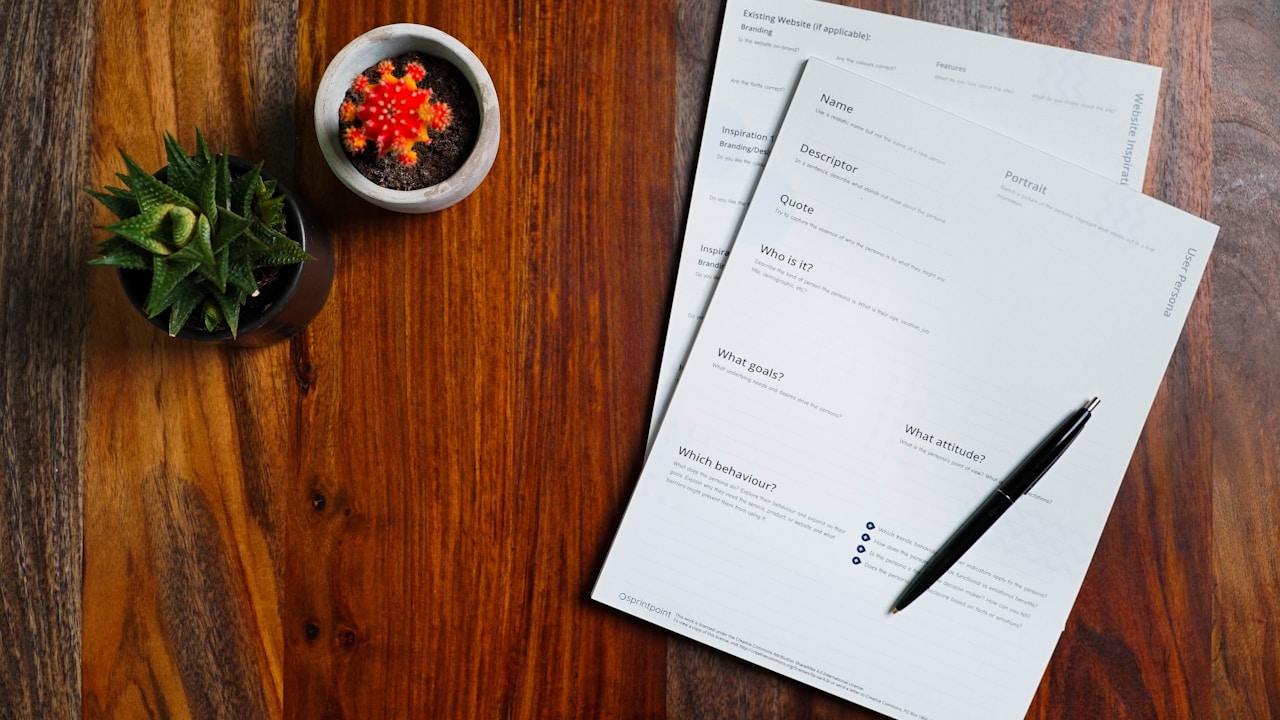
💡 ポイント:見積書の手書きは、時間とミスの原因になりがち。会社の信頼にも関わるため、できるだけ正確で分かりやすいものを作るのが大切です。
見積書から請求書まで、同じデータで一発作成
一度入力した見積データが、そのまま受注・請求に流用できます。同じ内容を打ち直す手間も、書き写しのミスもなくなります。
🎉 2026年8月販売開始・リリース記念価格
一度買えば何度でも使えます(買い切り)
「Excelでしょ?」がハードルが高いあなたへ
「Excelでしょ?」「関数とか、マクロとか、難しそう…」って、思いましたよね? 実は、私もそうでした!
「A1セルって何?」「このマークは何?」レベルからスタートした私でも、見積書作成が劇的に楽になったんです。特別なスキルは一切いりません。クリックして、文字を打つ。これだけです。
「Excelって、数字を打ち込むだけのものだと思ってた」という方こそ、ぜひ読み進めてみてください。きっと「これなら私にもできる!」と思っていただけるはずです。
「セル」「列」「行」って、そもそも何?
Excelの画面は、マス目で区切られていますよね。この一つ一つのマスが「セル」です。一番左上のマスは「A1セル」と呼ばれています。
横に並んでいる「A・B・C…」が「列」、縦に並んでいる「1・2・3…」が「行」です。どこに文字や数字を入れるか、この「セル」を指定して使います。難しく考えず、「マス」だと思ってくださいね。
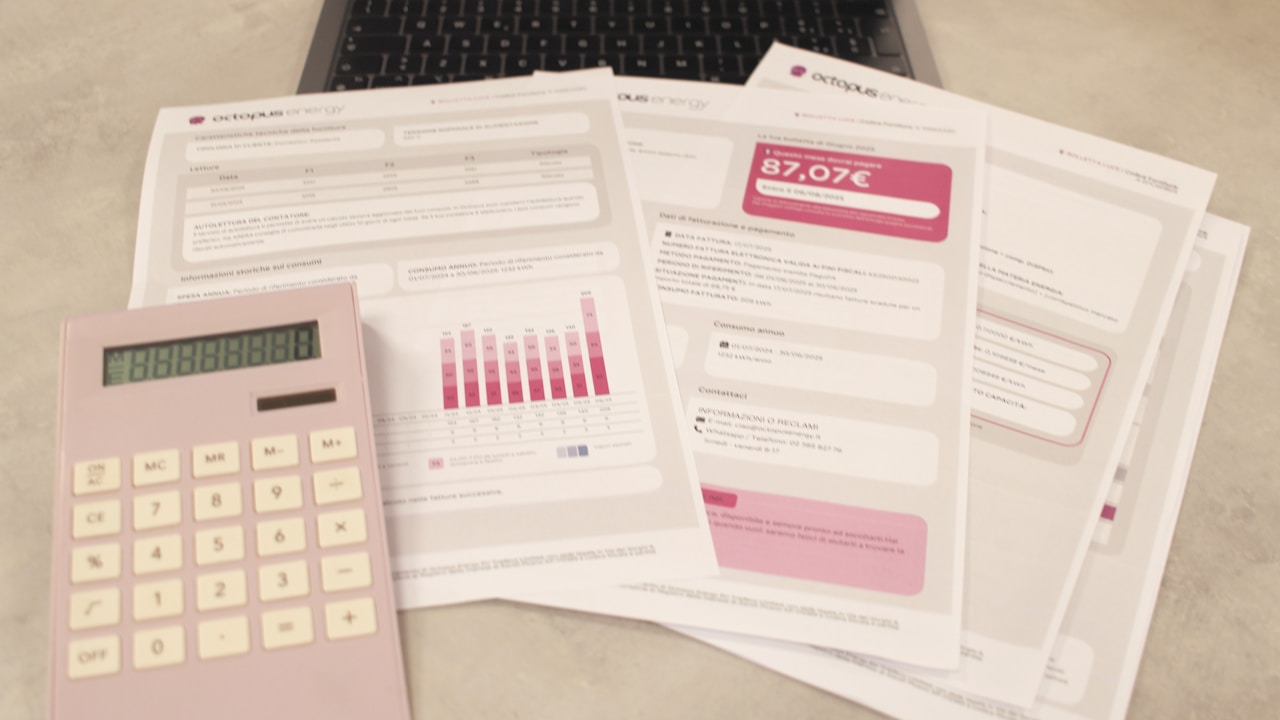
【超初心者向け】見積書テンプレートの「ここ」を見ればOK!
「でも、自分で作るなんて無理!」というあなたのために、今回は「テンプレート」という、すでに形ができているものを活用する方法をお伝えします。これなら、真っ白な画面から始める必要はありません!
インターネットで「見積書 テンプレート Excel」と検索すると、無料でダウンロードできるものがたくさん見つかります。まずは、お仕事で使いやすそうなものを選んでみてください。
💡 ポイント:「テンプレート」とは、あらかじめ書式やレイアウトが整えられている「ひな形」のこと。これを活用すれば、自分で複雑な設定をする必要はありません。
テンプレートで、見るべきはたった3つ
ダウンロードしたテンプレートを開いたら、どこを触ればいいか、迷いますよね。大丈夫、見るべきはたった3つだけです。
- 会社情報(あなたの会社名、住所、連絡先など):これは、テンプレートによっては最初から入っています。もし入っていなければ、一番左上のあたり(A1セルやB2セルなど)に、あなたの会社の情報を入力する場所があります。
- お客さま情報(会社名、担当者名、住所など):これも、左の方(B列やC列あたり)に「御社名」「ご担当者様」などと書かれている場所があります。そこに、見積もりを出すお客様の情報を入力します。
- 品名・数量・単価・金額の表:これが一番大切!「品名」「数量」「単価」「金額」と書かれた列(横に並んだ項目)があります。ここに、今回見積もりを出す商品の名前や、いくつ必要か、1つあたりの値段などを入力していきます。
「単価」と「数量」を入力すると、「金額」が自動で計算してくれるように、あらかじめ設定されているテンプレートがほとんどです。もし、自分で計算式(「=」から始まるもの)をいじろうとすると複雑なので、まずは「品名」「数量」「単価」だけを入力するようにしましょう。
テンプレートを使えば、ここまで楽になる!
手書きだと、数時間かかっていた見積書作成が、テンプレートを使えば驚くほど短時間で終わるようになります。これは、実際に私が体験して、そして職場の同僚にも勧めて「本当に楽になった!」と言ってもらえたことです。
| 項目 | 手書き・今まで | Excelテンプレートで改善後 |
|---|---|---|
| 見積書1枚あたりの作成時間 | 30分〜1時間以上 | 5分〜15分程度 |
| 修正・変更への対応 | 書き直し・計算し直しで時間がかかる | 該当箇所を修正するだけ、金額も自動計算 |
| ミスの可能性 | 計算ミス、書き間違いが多い | 格段に減る(自動計算の恩恵大) |
| 過去の見積書の保管・管理 | ファイルに綴じる、棚に並べる…探すのが大変 | PC内でファイル管理。検索も簡単。 |
「でも、Excelファイルってどうやって保存するの?」
テンプレートに情報を入力したら、あとは「上書き保存」か「名前を付けて保存」でOK!
① 画面の左上にある、四角い「フロッピーディスク」みたいなマーク(保存ボタン)をクリックします。
② もし初めて保存する場合は、「名前を付けて保存」という画面が出てくることがあります。「ファイル名」のところに「〇〇(お客様名)\_見積書\_YYYYMMDD」のように、分かりやすい名前をつけます。例えば「山田商事_見積書_20231027」のように。
③ 保存場所を選んで、「保存」ボタンをクリックすれば完了です。これで、また後で見返すことができますよ。

今日からできる!見積書作成をラクにする第一歩
ここまで読んで、「もしかしたら、私にもできるかも?」と思っていただけたら嬉しいです!
まずは、今日、この後やること。お昼休みにでも、パソコンを開いて「見積書 テンプレート Excel」で一度検索してみてください。そして、いくつかダウンロードして、開いてみる。それだけでOKです!
「どこか一つ、文字を打ち込んでみる」でもいいんです。実際に触ってみると、思っていたよりもずっと簡単だと実感できるはずです。手書きの見積書作成から、一歩踏み出してみませんか?
🏆 おすすめ商品・サービスランキング
2026年8月販売開始
✅ 受注〜請求〜入金管理まで1ファイルで完結
取引先マスタ・商品単価マスタ・見積書・受注書・納品書・請求書・領収書・請求一覧・未入金管理・確認ダッシュボードがExcel1冊に。IDを選ぶだけで会社名・商品名・金額が自動入力される、見積〜受注〜請求〜入金の一体型テンプレートです。
無料から使える
✅ 請求書クラウドソフト 導入実績No.1
請求書・見積書をWeb上で作成・送付・管理できるクラウドサービス。紙やExcelより格段に楽で、入金確認まで一元化。月10件まで無料。
Amazonベストセラー
✅ Excel時短テク書籍 ベストセラー常連
VLOOKUP・IF関数・ピボットテーブルなど、仕事で即使えるExcel技をわかりやすく解説。中小企業の事務担当者に特に人気の一冊。
コメント