
Excelで売上一覧表を簡単作成!超初心者向け「つまづかない」作り方ガイド
「毎月月末、売上一覧表を作るのに何時間もかかっちゃう…」
「手書きで管理しているけど、集計が大変だし、間違いがないか不安…」
そんな風に思っていませんか?特に地方の中小企業では、限られた人数でたくさんの業務をこなさないといけないので、売上集計に時間を取られるのは本当につらいですよね。
でも、実はExcelを使えば、この面倒な作業が驚くほど楽になるんです。この記事では、Excelをほとんど触ったことがない方でも大丈夫! tıklだけで簡単に作れる売上一覧表の作り方をご紹介します。
📋 この記事でわかること
- Excelの画面が苦手でも大丈夫!最初の一歩から丁寧に解説します
- 売上日、商品名、数量、金額などを入力するだけの簡単な表の作り方
- 自動で合計金額を計算してくれる便利な機能の使い方
- 間違った入力を防ぐための簡単な設定方法
- 入力するだけで自動集計!すぐに使える「売上一覧表テンプレート」の活用法
目次
- Excelって、そもそも何? 超初心者さんへの超やさしい説明
- まずは基本!売上一覧表の「形」を作ってみよう
- 面倒な計算はExcelにお任せ!「合計」を自動で出す方法
- 入力ミスが減る!「間違った文字」を入れにくくする方法
- 【テンプレート活用】もう自分で作らなくてOK!
Excelって、そもそも何? 超初心者さんへの超やさしい説明
「Excel」って名前は聞くけど、実際どんなものかよく分からない…。そう思っていませんか?
簡単に言うと、Excelは「表計算ソフト」といって、数字を扱った表を簡単に作ったり、計算したりするのが得意なパソコンソフトなんです。
学校の成績表や、会社の請求書、お店の売上リストなど、普段私たちが目にする「表」ってありますよね?Excelを使えば、そういう表をパソコン上で、もっと簡単かつ便利に作れるんですよ。
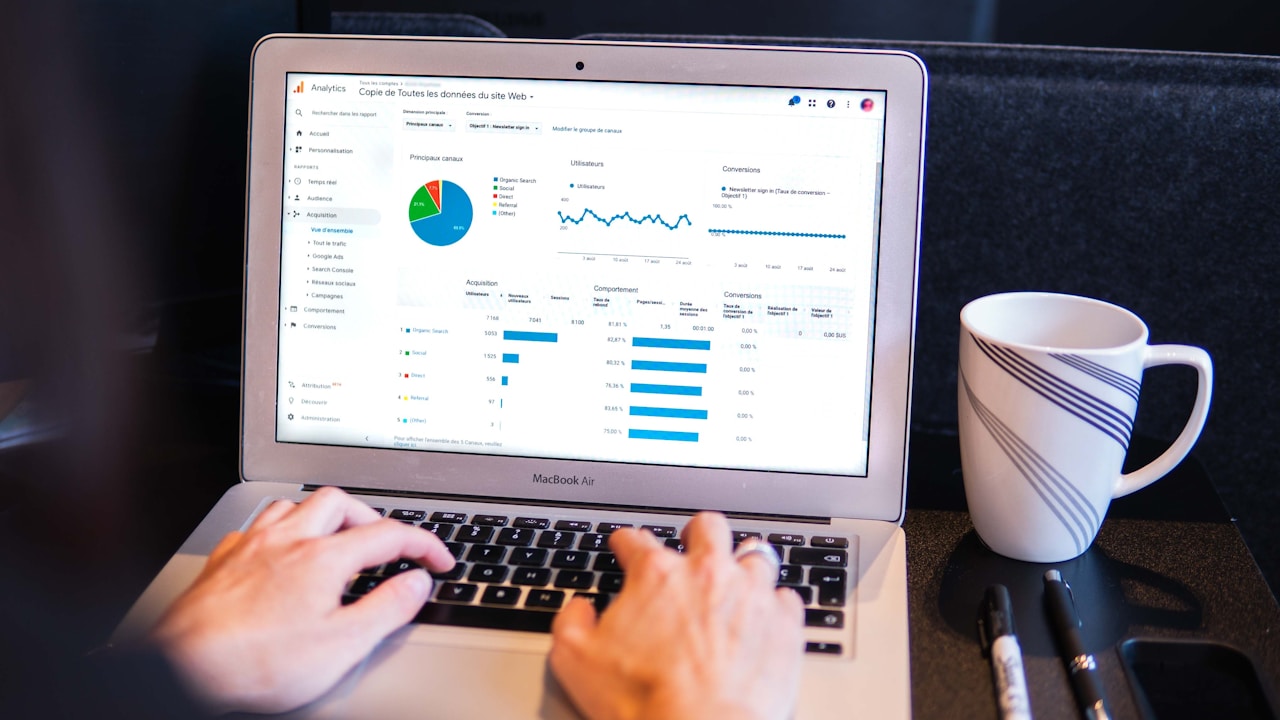
「セル」とか「列」とか「行」とか、聞いたことない言葉が出てきて「やっぱり難しそう…」って思わないでくださいね!
「セル」というのは、Excelの画面のマス目のこと。一番左上のマスは「A1セル」とか呼ばれます。Aが「列」(横の並び)、1が「行」(縦の並び)を表しているだけなので、場所のことだと思ってください。
「列」はアルファベット(A, B, C…)で、「行」は数字(1, 2, 3…)で場所を示します。この2つを組み合わせたものが「セル」です。
「関数」というのは、Excelが自動で計算してくれる「魔法の言葉」みたいなものです。例えば、足し算や引き算、平均などを計算してくれます。これも後で出てきますよ!
💡 ポイント: Excelは「表」を作るのが得意なソフト。セル、列、行、関数という言葉も、場所や便利な計算方法のことだと覚えれば大丈夫です!
売上の集計、自動でできます
受注・請求のデータから売上一覧が自動で集まります。月末に電卓を叩いて数字を拾う作業から解放されます。
🎉 2026年8月販売開始・リリース記念価格
一度買えば何度でも使えます(買い切り)
💡 いきなり購入はちょっと…という方へ
まずは基本!売上一覧表の「形」を作ってみよう
さあ、いよいよ売上一覧表の土台を作っていきましょう。最初は「ここをクリックするだけ」なので、安心してくださいね。
まず、Excelを開いて、一番左上のマス(A1セル)に「日付」と入力してみてください。次に、その右隣のマス(B1セル)に「商品名」、その隣(C1セル)に「数量」、さらに隣(D1セル)に「単価」、そして一番右隣(E1セル)に「金額」と入力します。

これで、表の「見出し」ができました!
この見出しを、表だと分かりやすくするために、少しだけ飾り付けをしましょう。見出し(「日付」から「金額」まで)をマウスでドラッグして全部選んでください。選ばれると、背景の色が変わって分かりやすいですよ。
次に、画面の上の方にあるメニューから「ホーム」をクリックすると、たくさんのボタンが出てきます。その中にある「B」と書かれたボタン(太字にするボタン)をクリックしてみてください。見出しの文字が太くなりましたね!
さらに、その横にある、ハケのようなマーク(塗りつぶしマーク)をクリックして、好きな色(例えば薄い黄色など)を選んでみてください。見出しの背景が色付きになって、ぐっと見やすくなりました。
あとは、この見出しの下の行(2行目)から、実際の日付、商品名、数量、単価などを入力していくと、売上一覧表の完成です。まずは、いくつかサンプルデータを入力してみてください。
「合計」を自動で出す「関数」を使ってみよう
さて、売上一覧表で一番大事なのが、合計金額ですよね。これを手作業で計算するのは大変!
でも、Excelの「関数」を使えば、クリックするだけで自動計算してくれるんです。
まず、合計金額を計算したい場所を決めます。例えば、E列(左から4番目の列)の「金額」と入力したすぐ下のセル(E2セル)から、一番下のデータが入っているセルまでを、マウスでドラッグして全部選んでください。
次に、画面の上の方のメニューから「ホーム」を選びます。右の方に「Σ(シグマ)」という記号のボタンがあります。これが「合計」を計算してくれるボタンです!
その「Σ」ボタンをクリックすると、なんと!先ほど選んだセルのすぐ上に「=SUM(E2:E10)」のような文字が出てきて、E2セルからE10セルまでの合計金額が自動で計算されました!
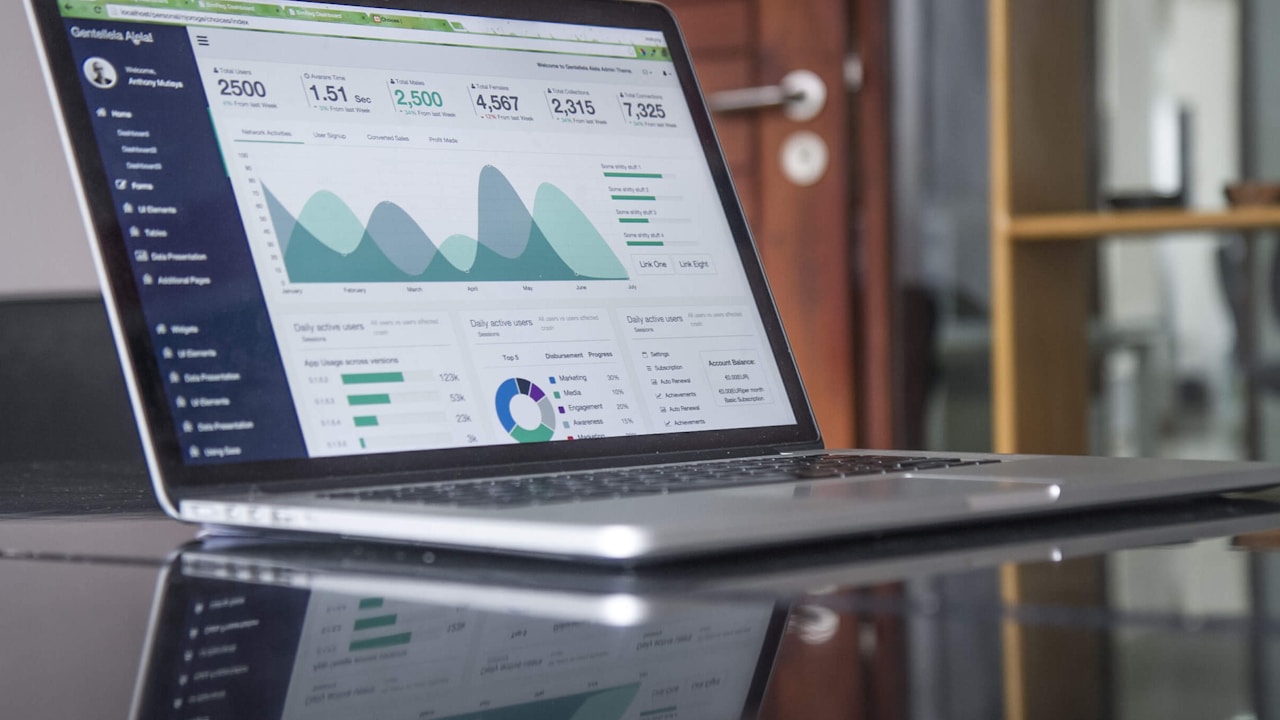
「=SUM(E2:E10)」というのは、「E2からE10までの数字を足してください」という意味の「関数」です。Excelが自動でやってくれるので、わざわざ入力する必要はありません。
もし、新しいデータが増えて10行目より下になったら、その新しい合計金額を出したいセルで、もう一度「Σ」ボタンを押すだけでOKです。Excelが自動で、新しく増えたデータも計算してくれますよ。
💡 ポイント: 合計金額は「Σ」ボタン一つで自動計算! これで、集計作業の時間が大幅に短縮できます。
入力ミスが減る!「間違った文字」を入れにくくする方法
「数量」や「単価」の欄に、うっかり「りんご」とか「abc」とか、数字じゃないものを入れてしまうと、合計金額がおかしくなってしまいますよね。
そんなミスを防ぐために、Excelには「入力規則」という機能があるんです。これを使えば、「このマスには数字しか入れられませんよ」というルールを設定できるんですよ。
例えば、「数量」の列(C列)で、2行目から下(C2セルから、データが入る一番下のセルまで)を選んでください。
次に、画面上のメニューから「データ」をクリックします。ずらっとメニューが開くので、その中から「データの入力規則」という項目を見つけて、クリックしてください。
小さなウィンドウが表示されます。「設定」というタブが開いていることを確認して、「入力値の種類」というところを「整数」や「小数点数」に変えてみてください。

これで、「OK」をクリックすれば完了です!
もし、この列に数字以外を入力しようとすると、「入力できません」というメッセージが出て、間違った入力を防いでくれます。これは本当に便利なんですよ。
「単価」の列(D列)も、同じように「整数」や「小数点数」に設定しておくと、より安全に売上データを作成できます。
💡 ポイント: 「データの入力規則」で数字しか入力できないように設定しておくと、入力ミスによる計算間違いを未然に防げます。
【テンプレート活用】もう自分で作らなくてOK!
ここまで、Excelで売上一覧表を作る基本的な流れを見てきました。
「なるほど、分かったけど、やっぱり自分で一から作るのって、ちょっとハードルが高いな…」
そう思っているあなたに朗報です!
実は、インターネット上には、こうした「売上一覧表」のテンプレート(ひな形)がたくさん用意されているんです。
「Excel 売上一覧表 テンプレート」と検索すれば、無料でダウンロードできるものがたくさん見つかります。
これらは、すでに必要な項目が入力されていたり、合計金額を計算する「関数」も設定されていたりするので、ダウンロードして、必要な箇所に数字や文字を入力するだけで、あっという間に売上一覧表が完成するんです!
特に、今回ご紹介したような「数量」や「単価」から「金額」を自動計算する機能や、入力規則の設定なども、テンプレートなら最初から入っていることが多いので、本当に手間いらずなんですよ。
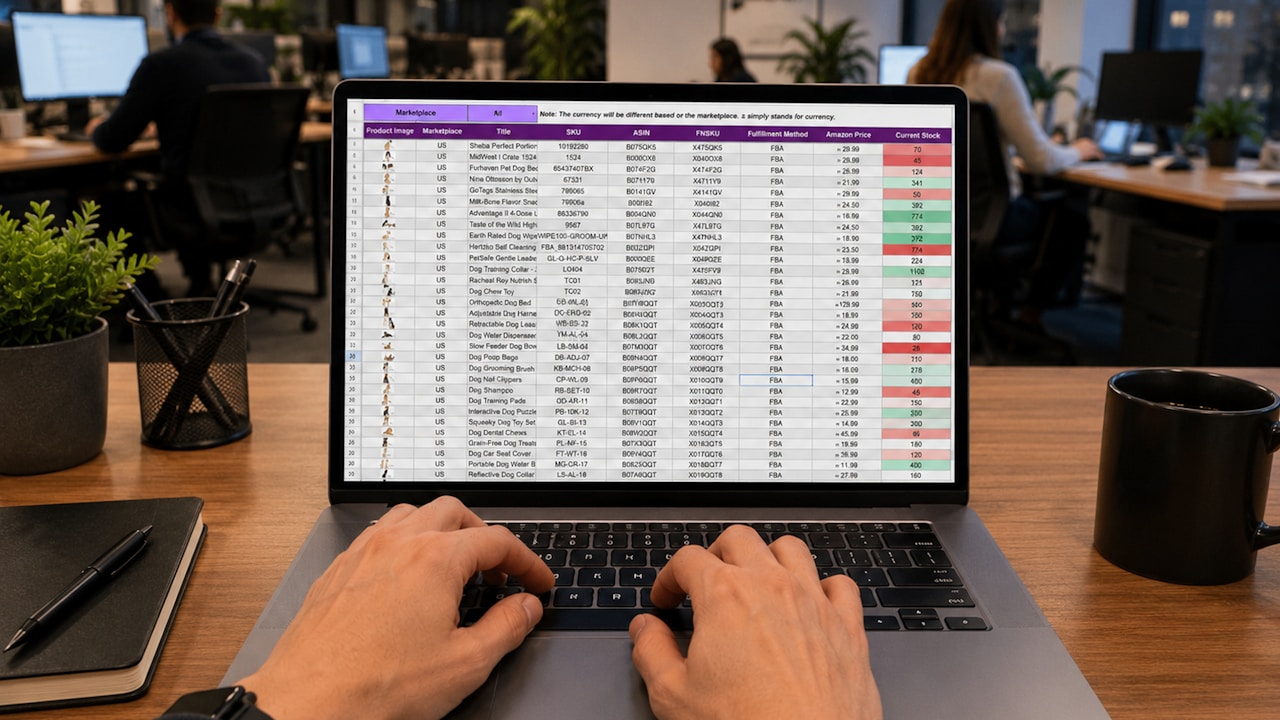
「自分で作るのは難しそう…」という方は、まずはこうしたテンプレートを活用するのが一番のおすすめです。
テンプレートを元に、会社の業務に合わせて項目を少しだけ変えてみたり、色を調整してみたりするのも簡単ですから、ぜひ一度試してみてください。
| 項目 | 手書き・今まで | Excelテンプレート活用後 |
|---|---|---|
| 作成時間 | 1時間~数時間(手作業) | 数分~30分程度(データ入力のみ) |
| 集計作業 | 手作業で計算(間違いやすい) | 自動計算(正確・早い) |
| ミスの確認 | 後から見つけるのが大変 | 入力規則で未然に防げる |
| データ活用 | 集計表だけ | グラフ化や分析も可能 |
毎日の事務作業、少しでも楽にしたいですよね。Excelの売上一覧表テンプレートを使えば、これまで何時間もかかっていた集計作業が、驚くほど短時間で、しかも正確にできるようになります。
まずは「Excel 売上一覧表 テンプレート」で検索して、一つダウンロードして開いてみてください。「こんなに簡単なんだ!」と感じてもらえるはずです。
この情報が、あなたの毎日の仕事が少しでも楽になるきっかけになれば嬉しいです。ぜひ、今日から試してみてください。

コメント