見積書作成、Excelで「自動化」できるってホント? 超初心者のための完全ガイド
「あー、また見積書作りの時間だ…」
毎日、数件の見積書作成に追われているあなた。会社によっては、手書きで書いたり、前のものをコピーして修正したり、Excelに数字を一つ一つ打ち込んだり…。その作業、一体どれくらいの時間を取られていますか?
「慣れてるから大丈夫」って思っていても、よくよく数えてみると、1件あたり30分、多いときには1時間以上かかっていること、ありませんか? それを週に数回、月に数回となると、かなりの時間が「見積書作成」だけで過ぎてしまっているんです。
「もっと早くできないかな…」「ミスが心配だな…」そう思っているのは、あなただけではありません。隣の席の同僚も、もしかしたら同じように感じているかもしれませんよ。
📋 この記事でわかること
- Excelが苦手でも「見積書」を驚くほど速く作れるようになる方法
- 「請求書」や「納品書」も一緒に管理できるExcelテンプレートの活用法
- Excelの難しい機能は一切不要!「コピペ」と「クリック」だけでできる自動化のヒント
- 見積書作成にかかる時間を劇的に減らし、本来の業務に集中できる秘訣
- 専門知識ゼロでも大丈夫!今日からすぐ試せる具体的なステップ
目次
- 手書き・Wordでの見積書作成、こんな「困った」ありませんか?
- Excel見積書テンプレートって、そんなにすごいの?
- 【超初心者向け】Excel見積書テンプレートを使ってみよう!
- テンプレートで、見積書作成が「自動化」されるってどういうこと?
- 見積書作成をもっと楽にする!他の業務への応用
手書き・Wordでの見積書作成、こんな「困った」ありませんか?
建設業、製造業、小売業…どんな業種でも、お客様に提示する「見積書」。これが、意外と曲者ですよね。特に地方の中小企業では、まだまだ手書きだったり、Wordでイチから作成したりすることも多いのではないでしょうか。
「前回の見積書を引っ張り出してきて、会社名や金額、日付を書き換えるんだけど、うっかりミスをしてしまう…」「急ぎで欲しいと言われて、慌てて作ったら、数量を間違えていた!」「手書きだと、計算ミスがないか何度も確認しないといけないから時間がかかる…」
こんな経験、きっとありますよね。それに、お客様から「この見積書、請求書にもしてくれますか?」なんて言われた日には、「あー、もう一回書くのか…」とため息が出てしまいます。
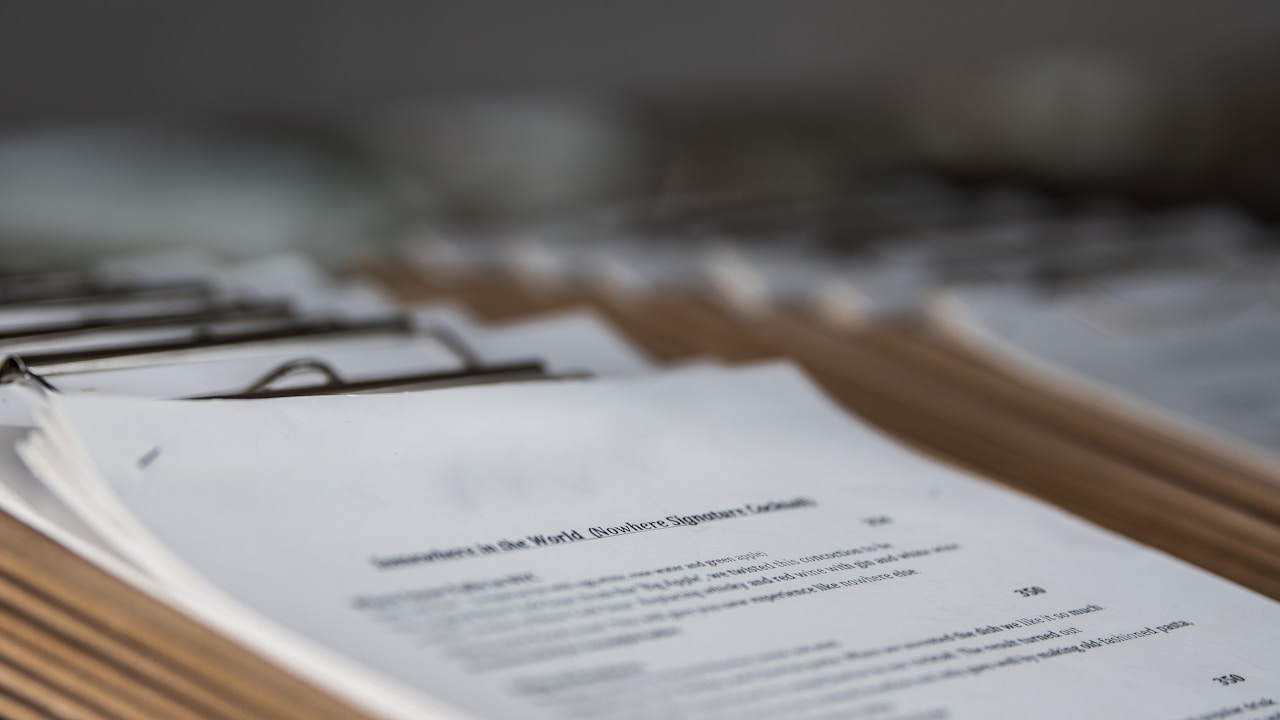
💡 ポイント:見積書作成に追われるあまり、本来やるべき、お客様との関係を深めるための仕事や、会社の売上を伸ばすための活動に手が回らなくなってしまうのは、本当にもったいないことです。
見積書から請求書まで、同じデータで一発作成
一度入力した見積データが、そのまま受注・請求に流用できます。同じ内容を打ち直す手間も、書き写しのミスもなくなります。
一度買えば何度でも使えます(買い切り)
Excel見積書テンプレートって、そんなにすごいの?
「Excelで自動化」と聞くと、「なんか難しそう…」「私には無理かも…」って思っちゃいますよね。
でも、大丈夫です!ここで言う「Excel見積書テンプレート」というのは、あらかじめ「ここに会社名」「ここに日付」「ここに商品名」といった「入れる場所」が決まっている、いわば「見積書のおひな形」のようなものなんです。特別なスキルは、まったく必要ありません。
インターネットで「見積書 Excel テンプレート 無料」と検索すれば、たくさんのひな形が見つかります。その中から、使いやすそうなものを選んで、ちょっとだけ自分の会社に合わせて「カスタマイズ」するだけで、驚くほど効率が上がるんです。
「カスタマイズって言われても、どうやるの?」と思うかもしれませんが、これもとっても簡単。たとえば、テンプレートを開いて、決まった場所に自分の会社の名前や住所を打ち込むだけ。いつものコピペ作業と、ほとんど変わりません。

【超初心者向け】Excel見積書テンプレートを使ってみよう!
では、実際にテンプレートを使ってみましょう。難しい専門用語は一切使いません。隣の席で私が隣で教えている、くらいの気持ちで読んでくださいね。
STEP 1:テンプレートを探してダウンロードする
まずは、インターネットで「見積書 Excel テンプレート 無料」と検索してみましょう。色々なサイトが出てきますので、デザインがシンプルで分かりやすそうなものを選んでみてください。多くの場合、「ダウンロード」ボタンがありますので、それをクリックすればExcelファイルがパソコンに保存されます。
STEP 2:自分の会社情報などを入力する
ダウンロードしたExcelファイルを開くと、空欄がたくさんありますよね。
たとえば、一番上のわかりやすい場所に「会社名」「住所」「電話番号」「FAX番号」といった入力欄があるはずです。そこを、いつものように普通に文字を打ち込んで埋めていくだけです。もし、以前使っていた見積書の印影があれば、それを画像として貼り付けることもできますよ。

STEP 3:お客様情報とお見積り内容を入力する
次は、お客様の名前や住所、そしてお見積りする商品やサービスの名前、数量、単価などを入力する欄です。ここも、一つずつ丁寧に打ち込んでいきましょう。もし、よく使う商品名があれば、それをコピー&ペーストで貼り付けるだけでもOK!
「え、それだけ?」と思うかもしれませんが、多くのテンプレートでは、商品名や数量、単価を打ち込むと、自動的に「金額」や「合計金額」が計算されるようになっているんです。これは、Excelの「関数」という機能が裏で動いているのですが、あなたはまったく意識する必要はありません。
💡 ポイント:「関数」というと難しそうに聞こえますが、テンプレートを使う場合、その仕組みを理解する必要は全くありません。ただ、決まった場所に数字や文字を入力するだけで、Excelが賢く計算してくれる、とだけ覚えておけば大丈夫です。
STEP 4:保存して印刷!
必要事項を入力し終えたら、あとは「ファイル」メニューから「名前を付けて保存」を選んで、PDF形式で保存したり、そのまま印刷したりすれば完了です!
どうですか? 意外と簡単だったのではないでしょうか。
| 作業項目 | 手書き・Wordの場合 | Excelテンプレートの場合 |
|---|---|---|
| 会社情報入力 | 毎回手書き or コピペ・修正 | 一度設定すればOK (コピペでも可) |
| 商品・単価入力 | 毎回手書き or コピペ・修正 | 入力のみ (計算は自動) |
| 合計金額計算 | 電卓で計算 or 手計算 (ミスしやすい!) | 自動計算! |
| 請求書・納品書への流用 | 再度イチから作成 | (後述)ほぼコピペでOK! |
テンプレートで、見積書作成が「自動化」されるってどういうこと?
「自動化」という言葉を聞くと、SF映画のようなイメージを持つかもしれませんが、Excelテンプレートでの「自動化」は、もっと身近で実用的なものなんです。
さきほども触れましたが、テンプレートの多くは、商品名や数量、単価を入力するだけで、自動的に金額が計算されるようになっています。これは、Excelの「関数」という、あらかじめ決められた計算式が入っているからです。でも、あなたは難しい数式を覚える必要はありません。
例えば、もしあなたが「請求書」や「納品書」も同じような書式で作っているなら、そのテンプレートも一緒に用意すると、さらに便利になります。
見積書を作成したデータ(会社名、商品名、数量、単価など)を、別のシート(Excelのファイルの中にある、ページのようなもの)にコピー&ペーストしておけば、それを元に請求書や納品書を「自動で」作成できるようになるからです。つまり、見積書を作ったデータから、請求書や納品書を作る手間が、ほとんどなくなってしまうのです。
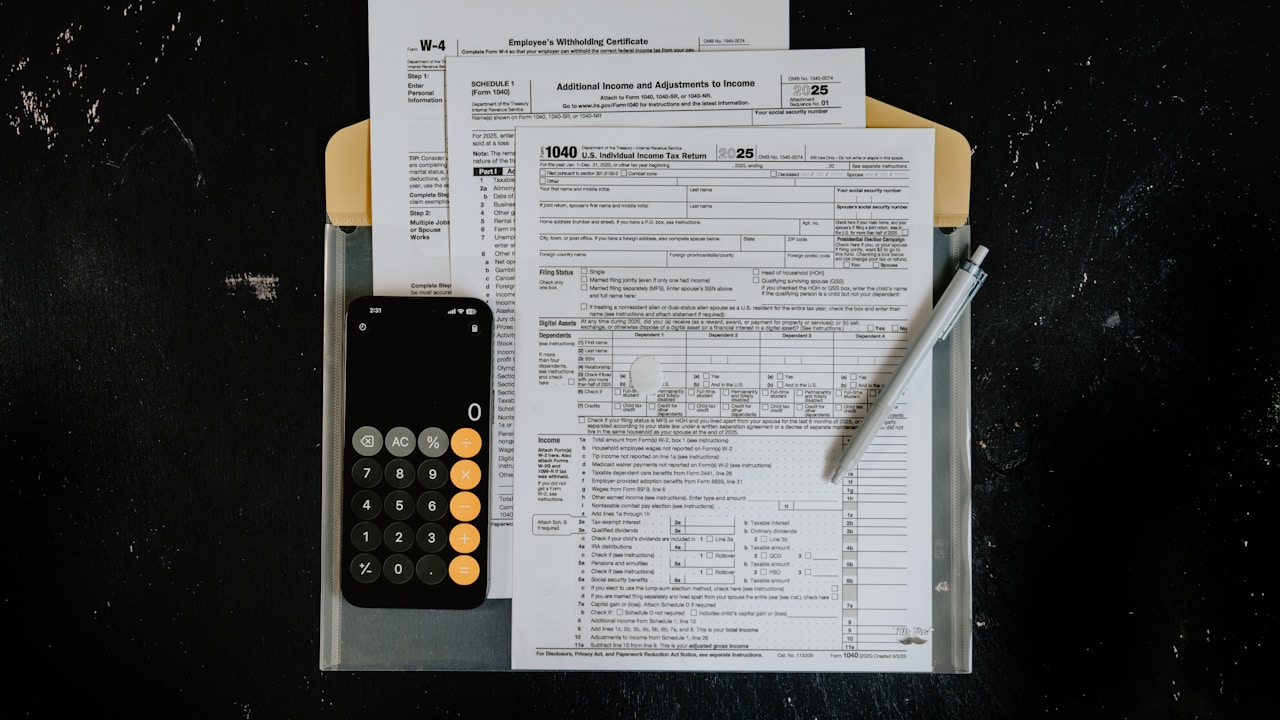
💡 ポイント:見積書、請求書、納品書…これらの書類は、同じお客様に、同じ内容で発行することが多いものです。Excelテンプレートをうまく使えば、一度入力した情報を、他の書類にも転用できるので、二度手間、三度手間がなくなります。
見積書作成をもっと楽にする!他の業務への応用
ここまで、見積書作成の効率化についてお話ししてきましたが、Excelテンプレートの活用は、見積書だけにとどまりません。
例えば、日報の作成、在庫管理、簡単な顧客リストの作成など、日々のルーチンワークで「毎回同じような情報を入力しているな」「転記作業が多いな」と感じることはありませんか?
そういった業務こそ、Excelテンプレートが活躍する場面です。インターネットで「日報 Excel テンプレート」「在庫管理 Excel テンプレート」などで検索すれば、たくさんの無料テンプレートが見つかります。
これらを活用することで、見積書作成と同じように、面倒な作業を大幅に減らすことができるんです。最初は少し戸惑うかもしれませんが、一つでも「楽になった!」と感じられるテンプレートを見つけると、きっと次も、その次も、と色々な業務に応用したくなるはずですよ。
「Excelは苦手だから…」という気持ちを、まずは「とりあえず、テンプレートをダウンロードして開いてみる」という小さな一歩に変えてみてください。きっと、あなたの仕事が劇的に楽になるヒントが見つかるはずです。
見積書作成という、毎日必ず発生する業務を少しでも楽にできれば、きっと心にも時間にも余裕が生まれます。その時間で、もっとお客様との関係を大切にしたり、新しいアイデアを考えたり、自分自身のスキルアップに時間を使ったり…。そんな、もっと前向きな仕事ができるようになるはずです。
まずは今日、気になったテンプレートを一つ、ダウンロードして、中身を眺めてみるだけでも大丈夫。そこから、あなたの「楽になる」第一歩が始まります。
🏆 おすすめ商品・サービスランキング
オリジナル商品
✅ 受注〜請求〜入金管理まで1ファイルで完結
顧客マスタ・商品単価マスタ・発注書・受注書・請求書・売上一覧・入金管理・確認ダッシュボードがExcel1冊に。IDを入力するだけで社名・商品名・金額が自動入力される、受注〜請求〜入金の一体型テンプレートです。
無料から使える
✅ 請求書クラウドソフト 導入実績No.1
請求書・見積書をWeb上で作成・送付・管理できるクラウドサービス。紙やExcelより格段に楽で、入金確認まで一元化。月10件まで無料。
Amazonベストセラー
✅ Excel時短テク書籍 ベストセラー常連
VLOOKUP・IF関数・ピボットテーブルなど、仕事で即使えるExcel技をわかりやすく解説。中小企業の事務担当者に特に人気の一冊。

コメント