
Excelで売上ダッシュボードを簡単作成!初心者でもすぐできる作り方
「毎日、売上をまとめるのに時間がかかりすぎる…」
「手書きで記録しているけど、見づらいし、ミスも心配…」
地方の中小企業で事務をしていると、日々の売上集計や管理に追われて、本来やりたい業務に手が回らないこと、ありますよね。
特に、Excelって聞くだけで「難しそう…」って思っちゃう方も多いのではないでしょうか?
でも、大丈夫です!
この記事では、Excel初心者さんでも「これならできるかも!」と思える、売上ダッシュボードの簡単な作り方をご紹介します。
📋 この記事でわかること
- Excelの基本的な操作(開く、入力、保存)から、売上ダッシュボード作成までの流れ
- 複雑な計算(関数)は使わず、簡単な機能で売上を「見える化」する方法
- 売上データを見やすく整理するための、すぐに使えるテンプレートの考え方
- 手書きや他の方法と比べて、Excelで管理するメリット
- 日々の事務作業が楽になる、具体的な第一歩
目次
- Excelって、そもそも何?基本の「き」
- 売上ダッシュボードって、何のために作るの?
- 【テンプレート活用】売上データ入力シートを作ってみよう
- 【簡単機能で】集計結果をパッと見る「ダッシュボード」にする方法
- 今日からできる!売上管理を楽にする第一歩
Excelって、そもそも何?基本の「き」
「Excel」って名前はよく聞くけど、実際どんなものかよく分からない…という方もいらっしゃるかもしれませんね。
簡単に言うと、Excelは「表計算ソフト」といって、数字を扱ったり、表を作ったりするのが得意なパソコンソフトなんです。
パソコンの「電卓」と「ノート」が一緒になったようなイメージでしょうか。
マス目(これを「セル」といいます)がたくさん並んでいて、そこに数字や文字を入力して、計算したり、グラフにしたりできます。

まずは、パソコンでExcelを開いて、適当なマス(セル)に「あいうえお」とか「123」とか、適当に文字や数字を入れてみてください。
そのまま、ファイル名を付けて保存(「ファイル」→「名前を付けて保存」)ができれば、もう基本の操作はバッチリです!
Excelの「セル」「行」「列」って何?
Excelの画面は、たくさんのマス(セル)でできています。
このマスは、縦の「行(ぎょう)」と横の「列(れつ)」で場所が決まります。
一番左上のマスを「A1セル」と呼びます。
Aは列の名前、1は行の名前です。
その右隣は「B1セル」、その下は「A2セル」…というように、場所を表します。
最初は「A1セルって何?」と思うかもしれませんが、これは「一番左上のマス」のことだ、と覚えておけば大丈夫です。
これから説明する操作で、どこをクリックすればいいのか、迷わないようにしますね。
💡 ポイント:Excelは「セル」というマス目に文字や数字を入れて、表を作るソフトです。「A1」「B2」というのは、そのマスの場所を表す名前だと思ってください。
Excel最速仕事術(書籍)
VLOOKUP・IF関数・ピボットテーブルなど、仕事で即使えるExcel技をわかりやすく解説。中小企業の事務担当者に特に人気の一冊。
※Amazonアソシエイトリンク
売上ダッシュボードって、何のために作るの?
「ダッシュボード」って聞くと、車の運転席についている計器盤を思い浮かべるかもしれませんね。
あれは、スピードやガソリン残量など、車の状態を「パッと見てわかる」ようにしてくれるものです。
Excelで作る売上ダッシュボードも同じです。
日々の売上データや、月ごとの集計、去年の実績との比較などを、ひとつの画面にまとめて、「今の会社の売上がどうなっているか」を、忙しい中でも一目で把握できるようにするためのものなんです。
「売上が順調なのか、そうでないのか」「どの商品がよく売れているのか」などが分かれば、次に何をすべきか、どういう対策を打てばいいのかが見えてきますよね。

💡 ポイント:売上ダッシュボードは、売上状況を「見える化」して、経営判断や今後の戦略に役立てるためのツールです。
【テンプレート活用】売上データ入力シートを作ってみよう
さて、いよいよ実際にExcelで売上ダッシュボードを作るための準備です。
まずは、日々の売上データを入力する「入力シート」を作りましょう。このシートが、ダッシュボードのもとになります。
「自分で全部作るの?」と思うかもしれませんが、安心してください。
ここでは、複雑な計算(これを「関数」といいます)は使いません。簡単な表を作るだけなので、本当にシンプルです。
入力シートの作り方(超初心者向け)
1. Excelを開いたら、一番左上のマス(A1セル)に「日付」と入力します。
2. その右隣のマス(B1セル)に「商品名」と入力します。
3. さらに右隣のマス(C1セル)に「数量」と入力します。
4. その右隣のマス(D1セル)に「単価」と入力します。
5. 一番右隣のマス(E1セル)に「金額」と入力します。
これで、一番上の行(1行目)に、それぞれの項目名(見出し)が入りました。まるで、手書きでノートに書くのと同じ感覚ですよね。

次に、「金額」の計算をしましょう。
「金額」は「数量」×「単価」で求められます。
6. 「金額」と入力した「E1セル」のすぐ下、「E2セル」をクリックして選びます。
7. 画面の一番上にある、数式バー(「fx」と書かれていることもある、細長い入力欄)に、半角で「=C2*D2」と入力します。
これは、「C2セルの数」と「D2セルの数」をかけ算するという意味です。
数字の「*」は、かけ算のことなんですよ。
8. 入力し終わったら、「Enter」キーを押してください。
「E2セル」に「0」と表示されるはずです。(まだ何も入力していないので、0になります。)
9. 「E2セル」が選ばれたまま、セルの右下にある小さい四角(フィルハンドルといいます)を、右方向に「D2セル」までドラッグします。
(※「E2セル」の右下にある小さい四角にマウスカーソルを合わせると、黒い十字になります。それをD2セルまで引っ張ってください。)
これで、C列とD列に数字を入れると、E列に自動で金額が出るようになります!
「関数」という専門的な言葉を使わなくても、簡単な計算はこうしてできるんです。
| 操作 | 説明 | Excelでのやり方 |
|---|---|---|
| 項目名入力 | 売上データを記録するための見出し | A1セルに「日付」、B1セルに「商品名」…のように、順番に入力するだけ。 |
| 金額計算(数量×単価) | 数量と単価から、自動で金額を計算させる | E2セルに「=C2*D2」と入力。その後、E2セルの右下をドラッグして、下の行にもコピーする。 |
【簡単機能で】集計結果をパッと見る「ダッシュボード」にする方法
入力シートができたら、次はそれを分かりやすくまとめる「ダッシュボード」の作成です。
「グラフとか、どうやって作るの?」と心配になるかもしれませんが、Excelには「ピボットテーブル」という、とっても便利な機能があります。
これは、たくさんのデータを自動で集計・整理してくれる優れもの。難しい操作は一切不要です。
ピボットテーブルで集計してみよう
1. まず、先ほど作った「入力シート」のどこか、例えば「A1セル」をクリックして選びます。
2. 画面上のメニューバーから「挿入」をクリックします。
3. さらに、出てきたメニューの中から「ピボットテーブル」をクリックします。
4. 「ピボットテーブルの作成」という小さな画面が出てきます。
「テーブル/範囲」のところに、入力シートの範囲(例:「Sheet1!$A$1:$E$100」のように、自動で選ばれているはずです)が表示されているのを確認してください。
「新しいワークシート」を選んで、「OK」をクリックします。
これで、集計専用の新しいシート(「Sheet2」のような名前)ができます。
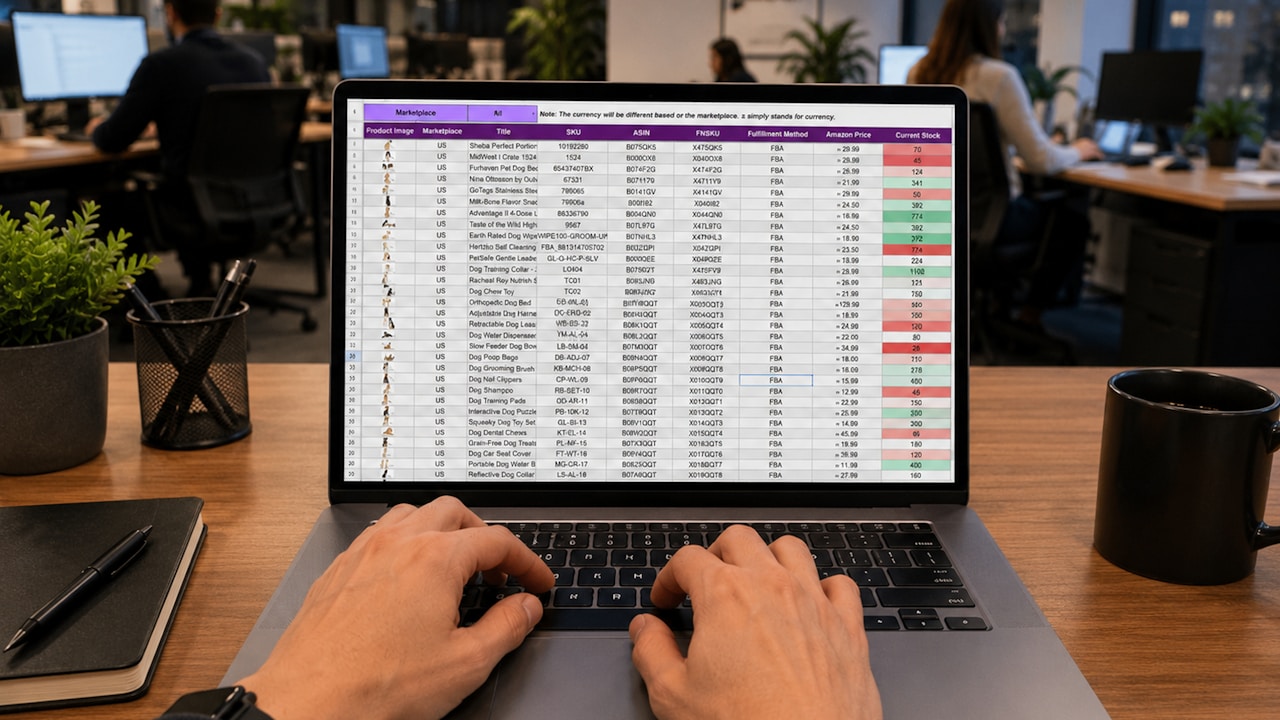
5. 右側に「ピボットテーブルのフィールド」という欄が出てきます。
ここに、入力シートで設定した項目名(「日付」「商品名」など)が表示されています。
6. 例えば、「月ごとの売上」を知りたい場合は、「日付」を「行」の欄にドラッグ&ドロップします。
次に、「金額」を「値」の欄にドラッグ&ドロップします。
7. すると、新しいシートに、月ごとの合計金額が自動で表示されました!
「関数」などを覚えなくても、ドラッグ&ドロップだけで集計できるんです。
この要領で、「商品名」を行に、「金額」を値にすれば、商品ごとの売上リストができます。
「日付」を行に、「数量」を値にすれば、商品ごとの販売数もわかります。
💡 ポイント:ピボットテーブルを使えば、複雑な関数を知らなくても、ドラッグ&ドロップだけで売上データを様々な切り口で集計できます。これがダッシュボード作成の鍵です。
グラフで「見える化」する
集計したデータは、グラフにするとさらに分かりやすくなります。
1. ピボットテーブルで集計されたデータ(例えば、月ごとの合計金額の表)のどこかをクリックします。
2. メニューバーから「挿入」をクリックします。
3. 「グラフ」の項目から、お好みのグラフ(棒グラフや折れ線グラフなど)を選んでクリックするだけ!
例えば、月ごとの売上推移なら、折れ線グラフがおすすめです。
これで、売上ダッシュボードのメインとなるグラフが完成です。
このグラフと、集計表を同じシートに並べれば、売上ダッシュボードの出来上がりです!

今日からできる!売上管理を楽にする第一歩
ここまで、Excelで売上ダッシュボードを作る簡単な方法を見てきました。
「意外と簡単かも?」と思っていただけたら嬉しいです。
最初から完璧なダッシュボードを作ろうとしなくても大丈夫。
まずは、今日お伝えした「入力シート」に、売上データを毎日コツコツ入力することから始めてみてください。
入力する項目も、最初は「日付」「金額」だけでもOKです。
慣れてきたら、商品名や数量、単価などを追加していくと良いでしょう。
そして、週末や月末に、ピボットテーブルで集計してみる。
これだけでも、今までの手書きや、バラバラな記録よりも、ずっと効率的で、売上状況も把握しやすくなります。
| 管理方法 | メリット・デメリット | Excelダッシュボードで改善 |
|---|---|---|
| 手書き・ノート記録 | メリット:特別な道具不要、感覚的に書ける デメリット:集計に時間がかかる、計算ミスしやすい、見づらい、場所を取る |
集計・計算はExcelにお任せ。見やすいグラフで状況把握が容易に。 |
| Excelで手作業集計 | メリット:PCがあればできる デメリット:関数や複雑な操作が必要、時間がかかる、ミスしやすい |
ピボットテーブルを使えば、関数不要で自動集計。グラフ化も簡単。 |
「Excelは難しそう」というイメージは、今日でぜひ捨ててください。
今回ご紹介したような簡単な手順で、日々の事務作業が格段に楽になるはずです。
まずは、紹介した「入力シート」の作り方から、ゆっくり試してみてくださいね。

コメント