
Excelで商品単価管理を楽に!初心者でもすぐできる超簡単マスタ作成術
「この商品の単価、いくらだっけ?」「見積もり作成に時間がかかりすぎる…」
建設業や製造業、小売業など、地方の中小企業で事務のお仕事をしている皆さん、毎日の商品単価の管理、本当に大変ですよね。特に、商品数が多いと、どれが最新の単価かわからなくなったり、間違った単価で見積もりを出してしまったり…。
「Excelは数字を打ち込むくらいしか使ったことがない」「関数なんて難しそう…」そんな風に思っていませんか?大丈夫です、隣の席の先輩がこっそり教えるように、誰でもわかる言葉で、すぐに使える方法をお伝えします!
📋 この記事でわかること
- Excelで商品単価を一覧で管理できる「商品マスタ」の作り方
- 単価を間違えずに、素早く検索・入力する方法
- Excel初心者でも迷わない、具体的な操作手順
- すぐに使える!Excelテンプレートの活用法
目次
- 商品単価管理、こんなお悩みありませんか?
- Excel「商品マスタ」って何?超基本を解説
- 【初心者向け】Excelで商品マスタを作ってみよう!
- 単価入力を間違えない!Excelの「リスト機能」活用術
- 迷ったらコレ!テンプレートを使えば一瞬で完成
- まとめ:今日から始める、ラクになる商品単価管理
商品単価管理、こんなお悩みありませんか?
「うちの会社、商品が多すぎて、単価のリストを更新するだけでも半日仕事なんですよ…」
以前、建設会社の事務担当者さんから、そんなお悩みを打ち明けられたことがあります。手書きのリストや、あちこちに散らばったExcelファイルに商品単価が書かれていて、どれが最新かわからない。いざ見積もりを作ろうと思っても、探すだけで一苦労。
「この単価、本当に合ってるかな?」と不安になりながら、何度も確認作業を繰り返す。そんな経験、あなたにもありませんか?
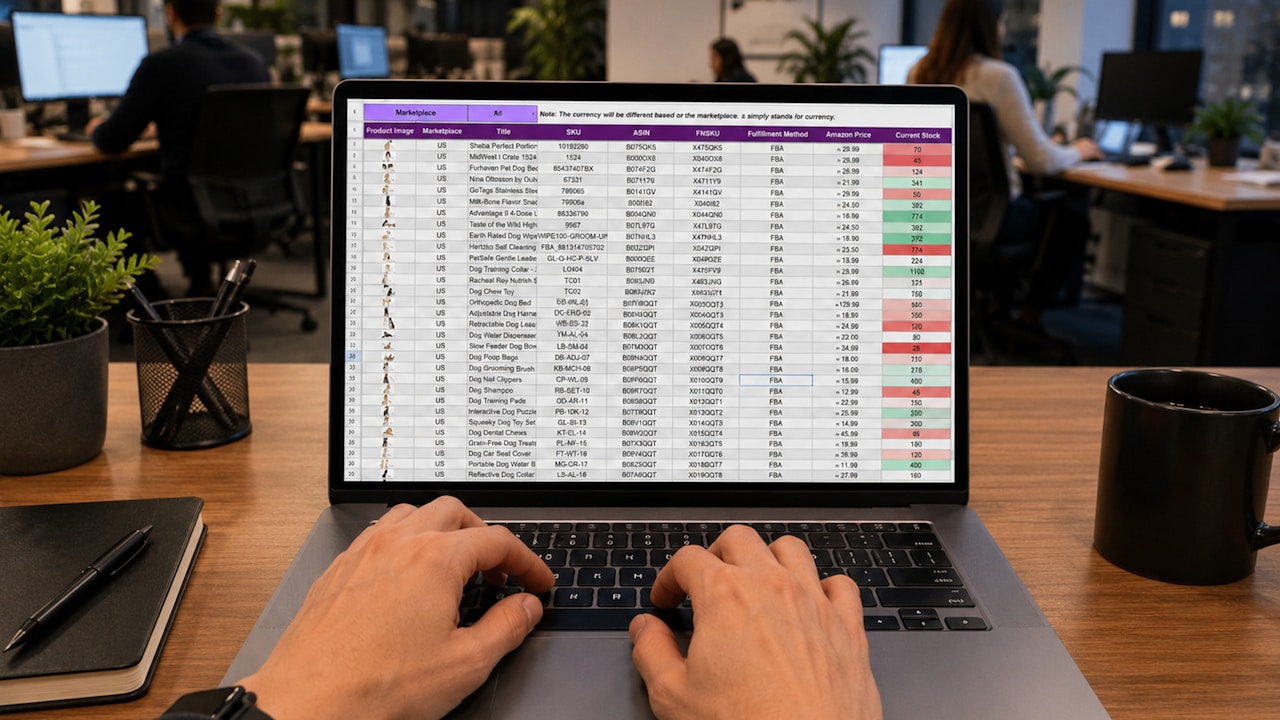
💡 ポイント:商品単価の管理が大変だと、見積もり作成だけでなく、発注ミスや在庫管理にも影響が出てくることがあります。早めの対策が大切です。
Excel最速仕事術(書籍)
VLOOKUP・IF関数・ピボットテーブルなど、仕事で即使えるExcel技をわかりやすく解説。中小企業の事務担当者に特に人気の一冊。
※Amazonアソシエイトリンク
Excel「商品マスタ」って何?超基本を解説
「商品マスタ」と聞くと、なんだか難しそうですよね。でも、実はそんなに複雑なものではありません。
簡単に言うと、**「会社で扱っている商品の情報を一覧でまとめて、すぐに取り出せるようにしておいたリスト」**のことです。一番左上のマス(A1セル)に「商品コード」、その右隣(B1セル)に「商品名」、さらに右隣(C1セル)に「単価」…といったように、情報を整理して入力していくんです。
Excelでこれを作っておけば、
- 商品の単価がひと目でわかる
- 新しい商品を追加したり、単価を変更したりするのが簡単
- 見積もり作成ソフトや販売管理システムなどに、このリストを読み込ませて使うこともできる(これはちょっと応用編ですが!)
こんなメリットがあります。これだけ聞くと、「あれ?意外と簡単かも?」と思っていただけたのではないでしょうか。
【初心者向け】Excelで商品マスタを作ってみよう!
では、実際にExcelで商品マスタを作ってみましょう。難しい操作は一切ありませんので、安心してくださいね。
① まずはExcelを開いて、タイトルを入れよう
Excelを起動したら、一番左上のマス(A1セル)に「商品コード」、その右隣(B1セル)に「商品名」、さらに右隣(C1セル)に「単価」と入力します。この「商品コード」「商品名」「単価」のことを「項目」と呼びます。必要に応じて、「単位」「備考」なども追加できますよ。

② 商品情報を入力していこう
見出しの下(A2セルから下)に、実際の商品情報を入力していきます。たとえば、A2セルに「0001」、B2セルに「〇〇(商品名)」、C2セルに「500」と入力するといった具合です。これを、持っている全ての商品について繰り返していきます。
1行が1つの商品を表すイメージですね。入力が終わったら、見出しの行(1行目)を少し太字にしたり、色をつけたりすると、もっと見やすくなりますよ。
💡 ポイント:「商品コード」は、会社で決めたルール(例:アルファベットと数字の組み合わせ、連番など)で統一すると、後々管理しやすくなります。
③ 入力したデータは見やすく保存!
入力が終わったら、分かりやすい名前(例:「商品マスタ_20231027」など)をつけて、Excelファイルを保存しましょう。これで、あなただけの「商品マスタ」の完成です!

| 項目 | 手書き・今まで | Excelで改善後 |
|---|---|---|
| 単価確認の手間 | リストを探す、複数ファイル確認 | Excelで「Ctrl + F」(検索機能)または一覧で確認 |
| 単価変更の手間 | リストを1枚ずつ修正(大変!) | 商品マスタの該当箇所を1回修正するだけ |
| 見積もり作成時間 | 単価探しに1時間以上かかることも | 数分~数十分で完了(検索・コピペで) |
単価入力を間違えない!Excelの「リスト機能」活用術
さて、商品マスタが完成したら、次はこれをもっと便利に使う方法をご紹介します。特に、見積書などを作成する際に、「単価を間違って入力してしまう」というミスを防ぐための機能です。
「ドロップダウンリスト」で選択するだけ!
Excelの「データの入力規則」という機能を使うと、特定のマス(セル)をクリックしたときに、選べる項目がずらっと表示される「リスト」が出てくるようになります。これを使えば、自分で一から単価を入力するのではなく、商品マスタから該当する商品を選んで、単価を自動で表示させることが可能になります。
例えば、見積書を作成するシートの「商品名」の列にこのリストを設定しておけば、商品名を選ぶだけで、商品マスタに登録されている商品名が自動で表示される、というイメージです。(※単価を直接リストから選ぶのではなく、商品名を選んで、それに対応する単価を別の機能で自動表示させる、というのが一般的です。ここでは、まず「商品名」のリスト化をイメージしてください。)
「でも、その『データの入力規則』ってどこにあるの?」ご安心ください。手順はとっても簡単です。
① まず、商品マスタの「商品名」が入力されている範囲(例:B2セルから一番下の商品のB列まで)を、マウスでドラッグして全部選んでください。
② 次に、Excelの画面の上の方にあるメニューから「データ」という文字をクリックします。
③ 下に色々な項目が出てくるので、その中から「データの入力規則」という文字を探してクリックします。
④ 小さな「データの入力規則」というウィンドウが出てきます。「設定」というタブが開いていることを確認してください。
⑤ 「入力値の種類」というところの、▼(下向きの三角)をクリックして、「リスト」を選びます。
⑥ その下にある「元の値」という空欄に、商品マスタで登録した商品名が自動で入っているはずです(もし入っていなければ、商品マスタの「商品名」の範囲を再度指定してください)。
⑦ 最後に「OK」ボタンをクリックして完了です!

💡 ポイント:このリスト機能を使えば、商品名の入力ミスが格段に減ります。さらに、「VLOOKUP(ブイ・ルックアップ)」というExcelの機能(これは少しだけ応用ですが!)と組み合わせると、商品名を選んだだけで、対応する単価も自動で表示されるようになるんですよ!
迷ったらコレ!テンプレートを使えば一瞬で完成
ここまで、「Excelで商品マスタを作る方法」と「リスト機能で入力ミスを防ぐ方法」をご説明してきました。
「なるほど、わかったけど、やっぱり自分でゼロから作るのが不安だな…」
そんな風に思っているあなたに、とっておきの朗報です!
実は、インターネット上には、**「Excel 商品マスタ テンプレート 無料」**などで検索すると、すぐに使える便利なテンプレートがたくさん公開されているんです。これらは、すでに項目が整理されていて、簡単な設定がされているものも多いので、ダウンロードして、商品名や単価を打ち込むだけで、あっという間に立派な商品マスタが完成します。
うちの会社でも、昔は手書きのリストを毎月更新していたんですが、テンプレートを使い始めてから、見積もり作成にかかる時間が半分以下になったんですよ。
「このテンプレート、どうやって使うの?」と迷うかもしれませんが、多くの場合、テンプレートを開いて、見本として入っている文字を自分の会社の商品情報に書き換えていくだけでOKです。

💡 ポイント:テンプレートを選ぶ際は、あまり複雑すぎず、項目がシンプルで分かりやすいものから試してみるのがおすすめです。まずは「商品名」と「単価」が管理できればOK!というところから始めましょう。
まとめ:今日から始める、ラクになる商品単価管理
今回は、Excel初心者の方でも商品単価管理を劇的に楽にする「商品マスタ」の作り方についてお話ししてきました。
「Excelは難しそう…」というイメージがあったかもしれませんが、実は、商品情報を一覧にして、リスト機能を使ったり、便利なテンプレートを活用したりするだけで、日々の業務が驚くほどスムーズになるんです。
まずは、今日ご紹介した内容を参考に、商品マスタの作成にチャレンジしてみてください。きっと、「もっと早くやっておけばよかった!」と思っていただけるはずです。
日々の面倒な作業から解放されて、少しでもラクに、そして正確に業務を進められるよう、応援しています!

コメント