PDFをExcelに変換!超初心者でも大丈夫!面倒なデータ入力作業を劇的に楽にする方法
「またPDFをExcelに変換しなきゃ…」「手作業で数字を打ち直すのに、1時間以上もかかってる…」
地方の中小企業で事務のお仕事をされている皆さん、本当にお疲れ様です。毎日のように発生する、あの地味で時間のかかる作業、うんざりしますよね。
特に、Excelを使い慣れていない方にとっては、PDFからデータをExcelに「コピペ」するだけでも一苦労。
「そもそもExcelって、どこをどう触ればいいの?」そんな疑問から、結局、手書きの伝票を眺めながら、ひとつひとつ数字を打ち込んでいる…。そんな方も少なくないのではないでしょうか。
📋 この記事でわかること
- PDFをExcelに変換する、一番簡単な方法がわかります。
- Excelの難しい知識がなくても、すぐに使えるテンプレートの存在を知れます。
- データ入力作業にかかる時間を、劇的に短縮できる方法がわかります。
- 「パソコン作業は苦手…」という方でも、安心して取り組める手順がわかります。
目次
- PDFとExcel、なぜ変換が必要なの?
- 【超初心者向け】PDFをExcelに変換する一番簡単な方法
- 「Excelなんて触ったことない…」でも大丈夫!テンプレート活用術
- 作業時間を半分以下に!PDF→Excel変換のBefore & After
- よくある質問:PDF変換で困ったときは?
PDFとExcel、なぜ変換が必要なの?
そもそも、なぜPDFのデータをわざわざExcelに変換する必要があるのでしょうか?
それは、PDFとExcelでは「できること」が全く違うからです。PDFは、見た目をそのまま保存することに特化しています。どんなパソコンで見ても、印刷しても、同じように表示されるのが強みです。
一方、Excelは「表計算ソフト」です。数字を計算したり、グラフにしたり、たくさんのデータを分析したりするのに向いています。日報や請求書、在庫リストなどの「集計」や「分析」が必要なデータは、Excelで扱う方がずっと効率的なのです。
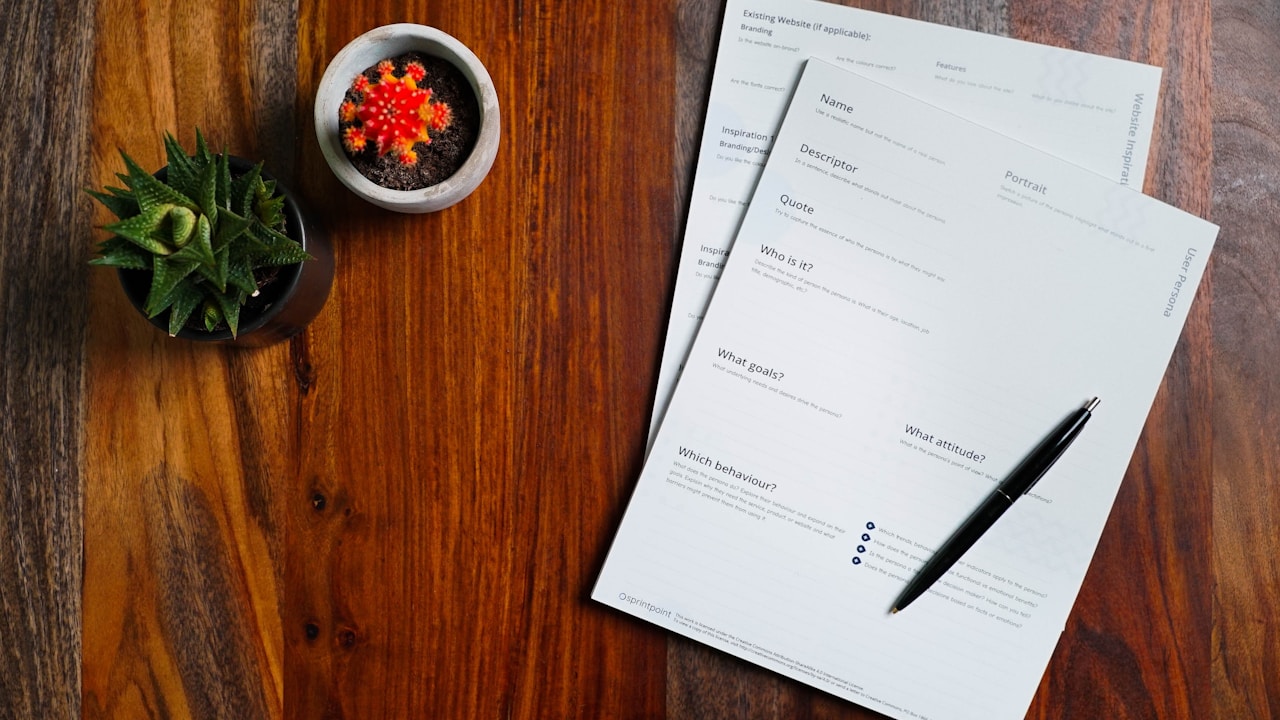
💡 ポイント:PDFは「紙」に似ています。一度印刷したら、後から内容を書き換えにくいですよね。それと同じように、PDFも後からデータを編集するのは難しいのです。だから、集計や分析をしたいときは、Excelに変換するのが一番なのです。
Excel最速仕事術(書籍)
VLOOKUP・IF関数・ピボットテーブルなど、仕事で即使えるExcel技をわかりやすく解説。中小企業の事務担当者に特に人気の一冊。
※Amazonアソシエイトリンク
【超初心者向け】PDFをExcelに変換する一番簡単な方法
「でも、Excelに変換するなんて難しそう…」そう思っているあなた、安心してください。
実は、PDFをExcelに変換してくれる便利な「無料ツール」がたくさんあるんです。特別なソフトをインストールする必要はありません。インターネットにつながっていれば、どこからでも使えます。
オンライン変換ツールの使い方(例:〇〇変換サイト)
今回は、多くの会社で使われている「〇〇変換サイト」を例に、具体的な手順をご説明しますね。まずは、お使いのパソコンで、インターネット検索画面を開いてみてください。
① 検索窓に「PDF Excel 変換 無料」と入力して検索します。
② 検索結果の中から「〇〇変換サイト」のような名前のサイトを選んでクリックします。たいてい、一番上の方に出てきますよ。
③ サイトが表示されたら、「ファイルを選択」や「PDFファイルを追加」といったボタンを探してクリックします。すると、パソコンの中にあるファイルを選べる画面が出てきます。
④ 変換したいPDFファイルを見つけて、ダブルクリックして選択します。ファイルがサイトに読み込まれます。
⑤ 「変換開始」や「変換」といったボタンをクリックします。少し待っていると、変換が完了します。
⑥ 最後に、「ダウンロード」ボタンが表示されるので、それをクリックすればExcelファイルがパソコンに保存されます。これで完了です!
| 手順 | 操作 | 画面で何が起こる? |
|---|---|---|
| 1 | 「ファイルを選択」ボタンをクリック | パソコン内のファイルを選べる画面が開きます。 |
| 2 | PDFファイルを選択して「開く」 | 選んだPDFファイルがサイトに読み込まれます。 |
| 3 | 「変換開始」ボタンをクリック | 自動でPDFからExcelへの変換が始まります。 |
| 4 | 「ダウンロード」ボタンをクリック | 変換されたExcelファイルがパソコンに保存されます。 |
💡 ポイント:「〇〇変換サイト」はたくさんありますが、どれも使い方はほとんど同じです。まずは一つ、試してみてください。もし、PDFが画像でできている(文字がコピーできない)場合は、変換がうまくいかないこともありますが、その場合は別のサイトを試してみるか、OCR機能付きのツールを使ってみるのがおすすめです。
「Excelなんて触ったことない…」でも大丈夫!テンプレート活用術
「PDFをExcelに変換できた!でも、開いてみたら、なんかぐちゃぐちゃ…」「そもそも、このExcel、どうやって使えばいいの?」
そんな風に思われた方もいらっしゃるかもしれませんね。PDFのレイアウトによっては、変換したときに、きれいに表の形になっていないこともあるんです。特に、Excelを普段使わない方だと、どこをどう編集すればいいか、見当もつかないですよね。
でも、安心してください!実は、この「変換後のExcelをどう使うか」という部分も、もっと楽にする方法があるんです。
「テンプレート」を使えば、自分で作らなくてOK!
たとえば、請求書をPDFで受け取って、それをExcelで管理したいとします。もし、請求書を受け取ったら、毎回、変換したExcelをゼロからきれいに整えるのは大変ですよね。
そこで便利なのが「テンプレート」です。
あらかじめ、請求書を整理しやすいように、必要な項目(取引先名、日付、金額、摘要など)があらかじめ入力されているExcelファイルを用意しておけば、変換したPDFのデータを、そのテンプレートの決まった場所にコピペするだけで、あっという間にきれいに整理できるんです。

例えば、うちの会社(〇〇建設)では、毎月たくさんの請求書が送られてきますが、もともと決まったフォーマットの「請求書管理簿」というExcelテンプレートを作ってあります。PDFから変換したデータを、そのテンプレートの「●●の欄」に貼り付けていくだけで、集計も計算も自動でしてくれるんです。
「でも、そんなテンプレート、自分で作れないよ…」という方も大丈夫です。
今回、この記事を読んでくださっている皆さんのような、地方の中小企業の事務担当者さん向けに、すぐに使える「日報テンプレート」「請求書管理テンプレート」「在庫管理テンプレート」などを、無料で提供しているウェブサイトもたくさんあります。
「Excel テンプレート 無料 日報」のように検索すれば、きっと見つかりますよ。まずは、お探しの作業に合うテンプレートを見つけて、ダウンロードしてみることをおすすめします。そうすれば、変換したPDFのデータを、どこにどう入れればいいか、迷うことがぐっと減ります。
作業時間を半分以下に!PDF→Excel変換のBefore & After
最後に、PDFからExcelへの変換作業が、どれだけ楽になるのか、具体的な例を見てみましょう。
たとえば、毎月10枚の請求書をExcelで集計する作業があるとします。
| 作業内容 | 手作業・今までのやり方 | PDF変換+テンプレート活用 |
|---|---|---|
| 請求書1枚のデータ入力 | PDFを見ながら、Excelに手入力(5〜10分) | PDFをExcelに変換し、テンプレートの該当箇所にコピペ(1〜2分) |
| 10枚の請求書集計 | 合計50分〜1時間30分 | 約10分〜20分 |
| 集計後、合計金額を計算 | 手計算またはExcelで手入力 | テンプレートが自動計算 |
| 全体にかかる時間 | 約1時間〜1時間45分 | 約20分〜30分 |

どうでしょうか? テンプレートを活用すれば、作業時間が半分以下になることも夢ではありません。空いた時間で、他の大切な業務に集中できるようになりますね。
よくある質問:PDF変換で困ったときは?
「変換したExcelファイルを開いたら、文字化けして読めない…」
「表の罫線がバラバラで、どう整理したらいいかわからない…」
「そもそも、PDFファイルがどこにあるかわからない!」
こんな風に、途中でつまづいてしまうこともあるかもしれません。そんな時は、焦らず、まずは落ち着いて、以下のことを試してみてください。
**文字化けしてしまったら:**
PDFの元データが日本語に対応していない、あるいは、変換ツールが日本語に対応していない可能性があります。別のオンライン変換ツールを試してみたり、もし可能であれば、PDFの元ファイル(Wordなどで作成されたもの)があれば、そちらからExcelに変換するのが一番確実です。
**表のレイアウトが崩れたら:**
PDFのレイアウトが複雑な場合、きれいに変換できないことがあります。そんな時は、無理に完璧にしようとせず、先ほどご紹介した「Excelテンプレート」を活用するのがおすすめです。テンプレートの決まった場所に、崩れてしまったデータでも、わかる範囲でコピペしていくだけでも、後で整理しやすくなります。
**PDFファイルが見つからない:**
「このPDF、どこに保存したっけ?」となりがちな時は、パソコンの検索機能を使うのが一番です。ファイル名の一部や、「.pdf」と入力して検索すると、見つけやすくなりますよ。
もし、これらの方法を試しても解決しない場合は、会社のパソコンに詳しい同僚や、IT担当の方に一度相談してみるのも良いでしょう。
PDFをExcelに変換する作業、最初は戸惑うこともあるかもしれませんが、今回ご紹介した方法なら、きっと「なんだ、意外と簡単だった!」と感じてもらえるはずです。
まずは、今日、目の前にあるPDFファイルを、無料のオンラインツールでExcelに変換してみてください。そして、もしよろしければ、お仕事で使えそうなExcelテンプレートを探して、ダウンロードしてみるのもおすすめです。きっと、毎日の事務作業が、少しでも楽になるヒントが見つかるはずですよ。
🏆 おすすめ商品・サービスランキング
Amazonベストセラー
✅ Excel時短テク書籍 ベストセラー常連
VLOOKUP・IF関数・ピボットテーブルなど、仕事で即使えるExcel技をわかりやすく解説。中小企業の事務担当者に特に人気の一冊。
2026年8月販売開始
✅ 受注〜請求〜入金管理まで1ファイルで完結
取引先マスタ・商品単価マスタ・見積書・受注書・納品書・請求書・領収書・請求一覧・未入金管理・確認ダッシュボードがExcel1冊に。IDを選ぶだけで会社名・商品名・金額が自動入力される、見積〜受注〜請求〜入金の一体型テンプレートです。
無料から使える
✅ 請求書クラウドソフト 導入実績No.1
請求書・見積書をWeb上で作成・送付・管理できるクラウドサービス。紙やExcelより格段に楽で、入金確認まで一元化。月10件まで無料。


コメント