
【Excel超初心者向け】売上管理、もう面倒な手作業は卒業!テンプレートで楽々管理
「今日の売上、いくらだったっけ?」「昨日と比べてどうかな?」
日々の売上を把握するのって、意外と時間がかかりますよね。ノートに手書きしたり、電卓を叩いて計算したり…。
「もっと簡単に、パッと売上がわかるようにならないかな」そう思っているあなた、大丈夫です!
📋 この記事でわかること
- Excelの「セル」や「マス」が何なのか、超初心者さんでもわかるように説明します。
- 売上を簡単に入力して、自動で集計・グラフ化できるExcelテンプレートの作り方(実はクリックするだけ!)。
- 毎日の売上管理が、劇的に楽になる具体的な手順。
- Excelが苦手な人でも、今日からすぐに使える「売上管理テンプレート」の活用方法。
目次
- 売上管理、Excelで本当に大丈夫?
- Excelの「マス」って何?超基本のキ
- 【テンプレートで解決!】面倒な売上入力・集計を自動化
- 今日からできる!売上管理Excelテンプレートの使い方
売上管理、Excelで本当に大丈夫?
「Excelって難しそう…」「数字がたくさん並んでて、見るだけで頭が痛くなる…」
そう思っていませんか? 実は、Excelって「クリック」や「文字入力」ができれば、誰でも使いこなせるんです。
特に、日々の売上管理のような決まった作業なら、一度設定してしまえば、あとは驚くほど楽になりますよ。

売上の集計、自動でできます
受注・請求のデータから売上一覧が自動で集まります。月末に電卓を叩いて数字を拾う作業から解放されます。
🎉 2026年8月販売開始・リリース記念価格
一度買えば何度でも使えます(買い切り)
💡 いきなり購入はちょっと…という方へ
Excelの「マス」って何?超基本のキ
「Excelって『A1セル』とか、よくわからない言葉が出てくるから苦手なんだよね…」
ご安心ください。ここでは、Excelの「マス」について、一番わかりやすい言葉で説明しますね。
Excelの画面って、ぶっちゃけどんな形?
Excelを開くと、まず目に入るのは、たくさんの「マス」が並んだ画面ですよね。
これが、Excelの基本の「マス」なんです。このマスの一つ一つが「セル」と呼ばれます。一番左上のマスは「A1セル」という名前がついています。
横に並んでいるのが「列」、縦に並んでいるのが「行」です。A列、B列…とアルファベットで、1行目、2行目…と数字で区切られています。まるで、方眼紙みたいですよね。
「セル」に数字や文字を入れるだけ!
「セル」に、売上金額や日付、商品名などを入力していきます。これが、私たちが普段やっている「数字を打ち込む」作業そのものです。
特に難しいことは何もなく、キーボードで文字や数字を打って、Enterキーを押すだけ。これで、あなたも立派なExcel入力者です。

💡 ポイント:Excelの画面は、たくさんの「マス(セル)」が集まったもの。ここに日付や金額を入力していきます。難しく考えず、まずは「マスに文字を入れる」ことから始めてみましょう。
【テンプレートで解決!】面倒な売上入力・集計を自動化
「でも、入力するだけじゃ、集計やグラフ作成は難しそう…」
そう思っているあなたに朗報です! 今回は、その面倒な作業を「自動化」できるExcelテンプレートをご紹介します。
「テンプレート」というのは、あらかじめ必要な項目や計算式が入っている「ひな形」のこと。これを使えば、自分で一から作る必要はありません。
テンプレートって、どんなことができるの?
このテンプレートを使えば、日々の売上を入力するだけで、自動的に
- 今月の合計売上
- 日ごとの売上
- 前月との比較
- 売れ筋商品のグラフ
などが、パッと確認できるようになります。まるで、優秀な秘書さんがそばにいてくれるみたいですよね。
テンプレートはどこで手に入れる?
実は、インターネットで「売上管理 Excel テンプレート 無料」と検索すると、たくさんのテンプレートが見つかります。中には、企業向けに作られた、しっかりした機能を持つものも多いんです。
今回は、特に初心者さんでも使いやすいように、入力項目を絞ったテンプレートの例を説明しますね。
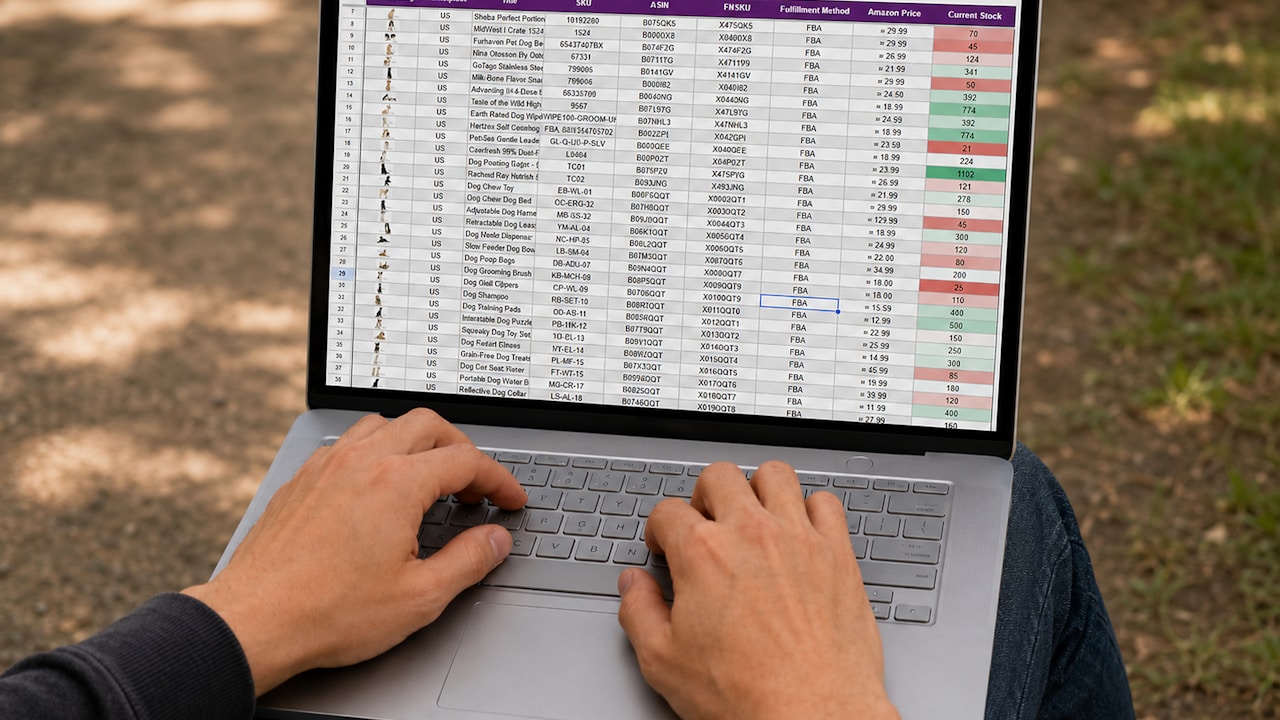
【テンプレートで集計が自動になる仕組み】
テンプレートには、「関数」というExcelの魔法がかけられています。これは、あらかじめ「このマスとこのマスを足したら、ここに出してね」といった指示があらかじめ入っているもの。
例えば、売上金額を入力するセルに「=SUM(C2:C100)」のような指示が入っているとします。これは、「C2セルからC100セルまでの数字を全部足して、このセルに表示してください」という意味。
この「=SUM」のような指示が、テンプレートのあちこちに入っているので、私たちがするのは「数字を入力するだけ」になるんです。感動しますよね!
💡 ポイント:Excelテンプレートを使えば、複雑な計算や集計はExcelにお任せ!あなたは、日々の売上データを入力するだけでOK。面倒な作業から解放されます。
今日からできる!売上管理Excelテンプレートの使い方
では、実際にテンプレートを使って、売上管理を楽にする手順を見ていきましょう。
STEP 1:テンプレートをダウンロードする
まずは、お好みの売上管理テンプレートを見つけて、パソコンに保存しましょう。ファイル形式は「.xlsx」となっているものが多いです。
STEP 2:テンプレートを開いて、入力する
保存したテンプレートファイルを開きます。すると、いくつかの「シート」(Excelのページのようなもの)に分かれていることがあります。
「入力シート」や「データ入力」といった名前のシートを見つけて、そこに日々の売上データを入力していきます。
例えば、以下のような項目があるとします。
| 入力する項目 | 入力例 | 説明 |
|---|---|---|
| 日付 | 2023/10/27 | 売上を記録した日 |
| 商品名/サービス名 | 商品A | 売れた商品やサービスの名前 |
| 数量 | 5 | 売れた個数 |
| 単価 | 1000 | 商品1個あたりの値段 |
| 売上金額 | 5000 | 数量 × 単価 (自動計算される場合が多い) |
※テンプレートによっては、「単価」や「数量」を入力すると「売上金額」が自動計算されるようになっているものもあります。その場合は、売上金額のマスは空欄にしておきましょう。
STEP 3:集計結果やグラフを確認する
データを入力し終えたら、別のシート(「集計」「レポート」など)を開いてみましょう。
すると、先ほど入力したデータをもとに、自動で集計された数字や、見やすいグラフが表示されているはずです。
「あれ?もう集計できてる!」と、きっと驚くはずですよ。もう、手書きで計算したり、電卓を叩いたりする必要はありません。

💡 ポイント:テンプレートにデータを入力するだけ、というのが一番のメリット。入力に慣れてきたら、グラフや集計結果を見て、お店や会社の状況を把握するのに役立てましょう。
手書きとExcel、どれくらい楽になる?
最後に、手書きとExcelテンプレートでの売上管理を比較してみましょう。これは、あくまで一例ですが、どれくらい時間が変わるかイメージしてみてください。
| 作業内容 | 手書き・今まで | Excelで改善後 |
|---|---|---|
| 日々の売上入力 | 1件あたり2〜3分 | 1件あたり30秒〜1分 |
| 月末の合計集計 | 1時間〜2時間(計算ミスに注意) | 数秒〜1分(自動計算) |
| 売上グラフ作成 | 手作業ではほぼ不可能 | 数秒〜1分(自動作成) |
| 全体作業時間 | 1日あたり20分〜30分 + 月末作業 | 1日あたり1分〜2分 |
どうでしょうか? 毎日少しずつでも、Excelテンプレートを使うことで、かなりの時間短縮になることがわかりますね。
Excelの売上管理テンプレートは、あなたの毎日の業務を劇的に楽にしてくれるはずです。
まずは、今日、インターネットで「売上管理 Excel テンプレート 無料」と検索して、一つダウンロードして開いてみることから始めてみませんか? きっと、「なんだ、簡単じゃん!」と思えるはずです。


コメント