
Excelで簡単!入金消込のやり方|超初心者向けテンプレート活用術
「毎日、通帳を片手にExcelとにらめっこ。いつ入金があったか、どの請求書と合ってるか、確認するのに時間がかかりすぎる…」
そんなお悩み、よく聞きます。特に地方の中小企業では、限られた人数でたくさんの業務をこなさないといけないから、日々の入金消込作業に追われるのは辛いですよね。
「Excel?数字を打ち込むくらいならできるけど、入金消込なんて複雑そうで無理!」
そう思っているあなたも大丈夫。実は、ちょっとしたコツとテンプレートを使えば、驚くほど簡単に、そして効率的に入金消込ができるようになるんです。隣の席の先輩が、こっそり教えるつもりで説明しますね。
📋 この記事でわかること
- 入金消込作業が格段に楽になるExcelの基本操作
- 「いつ」「誰から」「いくら」入金があったか一目でわかる表の作り方
- 請求書と入金を自動で照合してくれる便利な機能
- 手作業の時間を大幅に削減できるテンプレートの活用方法
- Excel初心者でも迷わない、具体的な操作手順
目次
- 毎日の入金消込、こんなことで困ってませんか?
- Excelで入金消込が劇的に楽になる理由
- 【超初心者向け】入金消込リストの作り方
- 請求書と入金を自動で照合!便利なExcel機能
- テンプレートを使えば、もう悩まない!
毎日の入金消込、こんなことで困ってませんか?
「月末は特にバタバタで、通帳記帳して、請求書と照らし合わせて、Excelに入力して…って、もう何時間もかかっちゃうんですよね。」
「請求書が何十枚、何百枚ってあると、どれとどれが合ってるか見つけるだけで一苦労。似たような金額があったりすると、もうパニックです。」
「手書きの控えとExcelのリストがバラバラになっちゃうこともあって、結局どっちが正しいんだっけ?ってなったり。」
「そもそも、Excelって数字を入れるくらいしか使ったことないから、どうやって効率化できるのか全然わからない…」

Excel最速仕事術(書籍)
VLOOKUP・IF関数・ピボットテーブルなど、仕事で即使えるExcel技をわかりやすく解説。中小企業の事務担当者に特に人気の一冊。
※Amazonアソシエイトリンク
Excelで入金消込が劇的に楽になる理由
「Excelって、ただ数字を打ち込むだけのものだと思ってました。」
「でも、実はExcelには、私たちが普段やっている面倒な作業を、自動でやってくれる魔法みたいな機能がたくさん隠されているんです。」
例えば、請求書番号や金額を入力するだけで、それが合っているかどうかを自動で教えてくれたり、一覧で見やすく整理してくれたり。これを知っているだけで、作業時間は半分、いや、それ以下になることも夢じゃないんです。

【超初心者向け】入金消込リストの作り方
まずは、基本となる「入金消込リスト」を作ってみましょう。難しく考えなくて大丈夫。一つずつ、画面を見ながら一緒にやっていきましょう。
① 基本のリスト項目を決めよう
Excelを開いたら、一番左上のマス(これを「A1セル」と言います)に「日付」と入力してみてください。そして、その右隣のマス(B1セル)に「会社名」、その隣(C1セル)に「金額」、さらに隣(D1セル)に「摘要」と入力します。これが、最低限必要な基本項目です。
「セル」というのは、この一つ一つのマスたちのこと。「列」は横に並んだA・B・C…のことで、「行」は縦に並んだ1・2・3…のことです。A1セルは、左上の角のマス、というわけです。

② 入力するデータを整理しよう
次に、実際に入金があったデータを、このリストに入力していきます。通帳を見ながら、日付、会社名、金額、そして「何の入金か」という摘要(例えば「〇〇株式会社から御礼 payment」など)を、一行ずつ順番に入力していくだけです。
「摘要」は、後で請求書と照合する時に大事な情報になってきます。請求書番号や、何のサービスに対する入金なのかが分かるように、できるだけ具体的に書くのがおすすめです。
③ 見やすくするために「表」にしよう
入力しただけだと、ただの文字の羅列に見えてしまいますよね。そこで、入力した範囲全体を選んで、見やすい「表」にしてみましょう。
① 入力した範囲(例えばA1セルからD10セルまで)を、マウスでドラッグして選択します。
② Excelの上のメニューから「ホーム」をクリック。
③ 右の方にある「罫引」というボタン(たくさんの線が描いてあるようなマーク)をクリック。
④ 開いたメニューから「すべての罫線」を選んでクリック。
これで、入力したデータがきれいな表の形になります。これだけでも、だいぶ見やすくなったはずです。
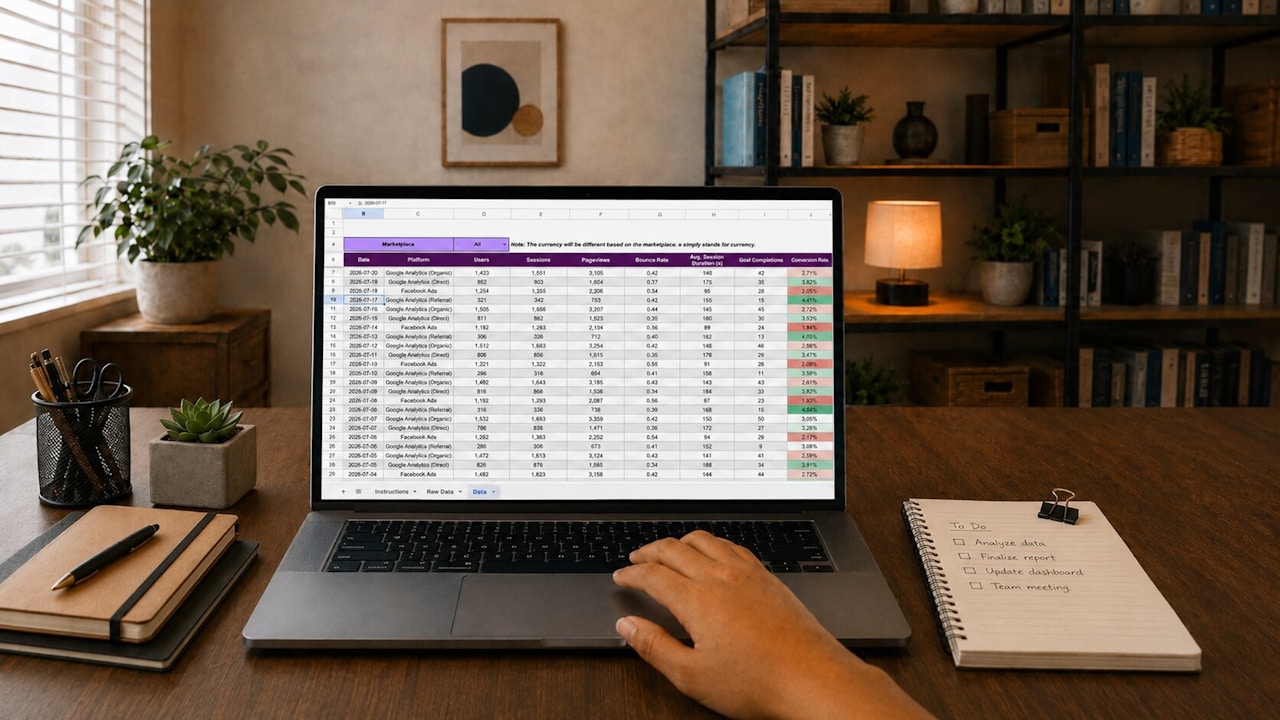
請求書と入金を自動で照合!便利なExcel機能
「でも、入力しただけじゃ、どの請求書と対応してるかなんて、結局手作業で見つけるしかないんじゃない?」
ご安心ください!ここで、Excelのちょっとすごい機能をご紹介します。これは「VLOOKUP(ブイ・ルックアップ)」という関数(Excelの特別な計算や処理ができる機能のこと)を使うのですが、難しく考えなくて大丈夫。たとえるなら、「もしAという条件が合ったら、Bという情報を教えてくれる」という、賢いアシスタントのようなものです。
VLOOKUP関数で請求書情報を自動表示
この機能を使うには、まず「請求書リスト」もExcelで作っておく必要があります。請求書番号、会社名、金額、発行日などの項目があると便利です。
そして、先ほど作った「入金消込リスト」に、「請求書番号」という列を追加しましょう。この列に、入金された請求書の番号を入力すると、VLOOKUP関数が「請求書リスト」の中から同じ番号を探して、対応する会社名や金額などを自動で表示してくれる、という仕組みです。
「え、関数?難しそう…」と思ったあなた、大丈夫です!このVLOOKUP関数を使いこなせるように、すぐに使える「テンプレート」があるんです。テンプレートを使えば、自分で複雑な関数を打ち込む必要は全くありません。決まった場所に、分かっている情報(請求書番号など)を入力するだけで、自動で色々な情報が出てくるようになります。

条件付き書式で「未消込」を色分け
さらに便利なのが「条件付き書式」という機能です。これは、「もしこの条件に当てはまったら、セルの色を変えてね」という設定ができる機能です。
例えば、「入金があったのに、まだ請求書と照合できていない(=未消込)」場合に、その行全体を自動で赤色にするといった設定ができます。こうすることで、パッと見ただけで、どこを対応しないといけないかが一目でわかるようになり、見落としを防ぐことができます。
これも、テンプレートを使えば「ここに入力すると、自動で色が変わりますよ」という設定が最初からされているので、あなたが何かしなければいけない、ということはありません。

テンプレートを使えば、もう悩まない!
ここまで、Excelの便利な機能についてお話ししてきましたが、「やっぱり自分で作るのは難しそう…」と感じた方もいるかもしれません。
そんなあなたのために、今回、私が長年事務の仕事をしてきて「これがあれば便利なのに!」と思った機能や、使いやすさをギュッと詰め込んだ「入金消込用Excelテンプレート」を用意しました。
このテンプレートには、先ほど説明したVLOOKUP関数や条件付き書式の設定が、最初からすべて入っています。あなたがやることは、決まった場所に日付や金額、請求書番号などを入力するだけ。あとはExcelが自動で、照合や色付けをしてくれます。
| 項目 | 手書き・今まで | Excelテンプレート活用後 |
|---|---|---|
| 作業時間 | 1日1時間以上かかっていた → 10分程度に! | 大幅な時間短縮 |
| 照合作業 | 請求書と通帳を1枚ずつ確認 → 間違いやすい | 請求書番号で自動照合・確認漏れ防止 |
| リスト管理 | 手書き控えやバラバラなファイル → 探しにくい | Excelで一元管理、検索・並べ替えも簡単 |
| ミスの防止 | 入力ミス、数え間違いなど → 修正に時間がかかる | 自動計算・色分けでミスの早期発見・防止 |
このテンプレートをダウンロードして、まずは一度、普段の入金消込作業で使ってみてください。きっと、「もっと早く知りたかった!」と思っていただけるはずです。

「Excelって、こんなに便利だったんだ!」
このテンプレートが、あなたの毎日の入金消込作業を少しでも楽にするお手伝いができれば嬉しいです。まずは今日、一度ダウンロードして、試してみてください。
よくある質問
Q. 入金消込で一番ミスが起きやすいのはどんなときですか?
A. 複数の請求書がまとめて1回で入金されたときや、金額の一部だけが入金されたときです。備考欄に「どの請求書に対する入金か」を必ずメモしておくと、後から見返しても迷いません。
Q. 消込が終わっていない請求書はどう管理すればいいですか?
A. ステータス列を「消込済み」「未消込」で色分けしておくと、対応が終わっていないものが一目でわかります。
Q. 入金消込の作業は毎日やった方がいいですか?
A. 取引件数が多い場合は毎日、少ない場合でも週1〜2回のペースで消込しておくと、未消込が溜まって月末に慌てる事態を防げます。


コメント