
【Excel超初心者向け】入金催促メール作成を楽にする!伝票番号・日付で管理するExcelテンプレート活用術
「毎月、入金催促のメールを送るのが大変…。」
「どの請求書が、いつまでに支払われるはずなのか、把握しきれない。」
こんなお悩み、抱えていませんか? 特に地方の中小企業では、限られた人数で多くの業務をこなさなければならず、経理や事務の負担は大きいものですよね。
請求書の発行から入金の確認、そして万が一支払いが遅れているお客様への催促メール作成まで、全部手作業でやろうとすると、それだけで1日仕事になってしまうことも…。
「もっと効率よくできないかな?」そう思っているあなたのために、今回はExcelを使った入金管理と、それに連動した催促メール作成を劇的に楽にする方法をご紹介します。
「Excelって難しそう…」と思っている方も大丈夫! 隣の席の同僚にこっそり教えてもらうような、やさしい言葉で解説していきますね。
📋 この記事でわかること
- Excelの「マス(セル)」の基本的な使い方と、入金管理表の作り方
- 請求書番号や取引日付を入力するだけで、自動で催促対象をリストアップする方法
- Excelで作成したリストをもとに、メール文面を効率的に作成するコツ
- すぐに使える!入金管理&催促メール作成テンプレートの活用方法
- 手作業との比較でわかる、Excel導入のメリット
目次
- なぜ入金管理が大変なのか?手作業の落とし穴
- Excelの「マス」って何?超基本のキから始めよう
- 「これだけ入力すればOK!」入金管理表の作り方
- 自動で「催促リスト」を作る魔法!Excelの便利な機能
- テンプレートを使えば、メール作成もあっという間
- 手書き・手作業 vs Excel:どれくらい楽になる?
なぜ入金管理が大変なのか?手作業の落とし穴
請求書を発行したら、あとはお客様からの入金を待つだけ…と思いきや、現実はそう甘くありませんよね。毎月、何十枚、場合によっては何百枚もの請求書を発行し、そのうちどれくらいが入金されたのか、あと何日くらいで入金されるはずなのか、一つ一つ確認するのは本当に骨の折れる作業です。
特に、手書きのリストや、バラバラのファイルで管理していると、「あれ、この請求書、もう支払日過ぎてたっけ?」「あの会社、先月も遅れてたから、今回は早めに確認しておこうかな」なんて、記憶に頼ったり、過去の書類を引っ張り出してきたり…。
この「確認」に費やす時間が、実はとてももったいないんです。そして、確認漏れがあれば、入金が遅れるだけでなく、会社の資金繰りにも影響が出かねません。
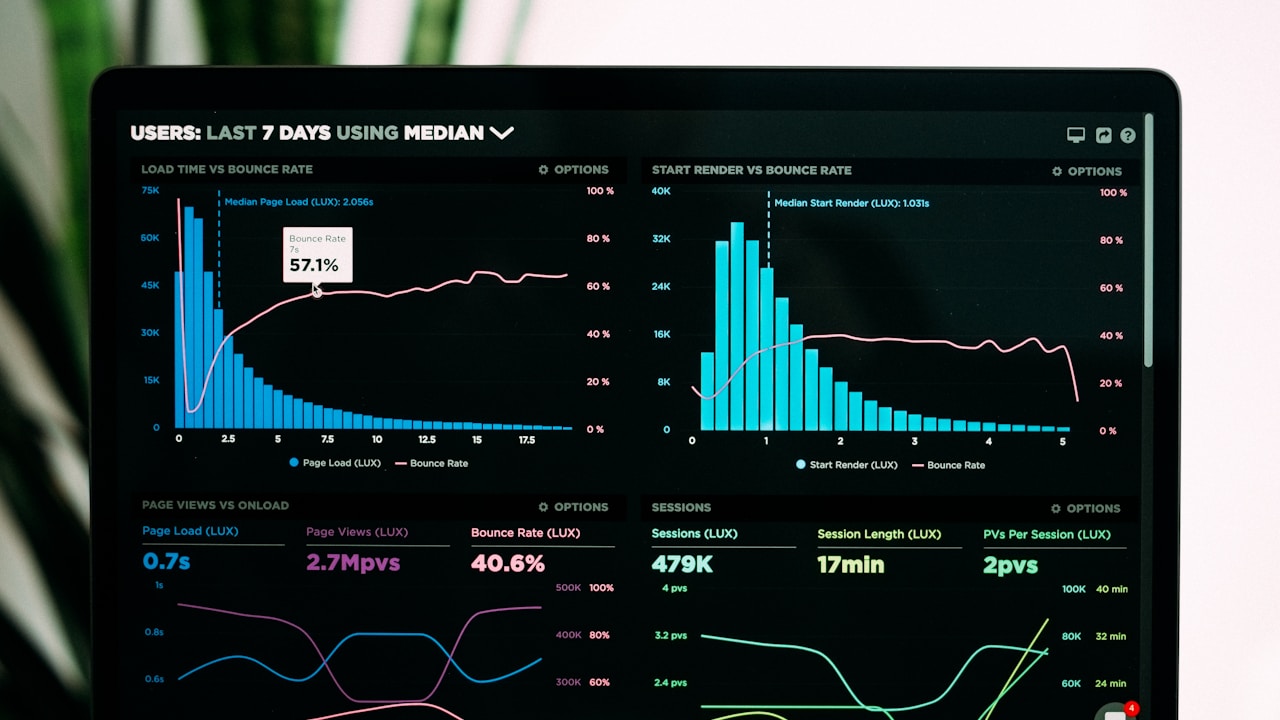
💡 ポイント:入金管理が大変なのは、情報が「分散」していて、「確認」に手間がかかるからです。これを一つにまとめ、自動で確認できる仕組みを作るのが鍵です。
「あの会社、入金あったかな?」をなくせます
入金チェックと未回収の取引先がひと目でわかるダッシュボード付き。請求と入金がつながっているので、催促漏れや二重請求がなくなります。
🎉 2026年8月販売開始・リリース記念価格
一度買えば何度でも使えます(買い切り)
💡 いきなり購入はちょっと…という方へ
Excelの「マス」って何?超基本のキから始めよう
「Excel」と聞くと、なんだか難しそう…と思うかもしれませんが、基本はとってもシンプル。画面に広がるあの「マス目」のこと、実は「セル」って言うんです。このセル一つ一つに、文字や数字を入れていくのがExcelの基本の「き」なんです。
画面の一番左上にある、あの「A」とか「B」とか書かれた縦の列、そして「1」とか「2」とか書かれた横の行。この列と行が交わるところが、私たちが文字や数字を入れる「マス」、つまり「セル」です。
例えば、「A1セル」というのは、一番左上のマス。ここに「請求書番号」と入力したり、「B2セル」に「株式会社〇〇」と会社名を入れたり、といった具合です。
「え、そんな簡単なこと?」と思ったかもしれませんね。そうなんです、基本はこれだけ。あとは、このマスに情報を整理して入れていくだけで、色々なことができるようになるんです。

「これだけ入力すればOK!」入金管理表の作り方
では、実際にどんな表を作れば、入金管理が楽になるのか見ていきましょう。特別な技術は一切不要です。まず、Excelの画面を開いて、一番左上の「A1セル」に「請求書番号」と入力してみてください。
次に、その右隣、つまり「B1セル」に「取引先名」、その隣の「C1セル」には「請求金額」、そして「D1セル」には「請求日」、その隣の「E1セル」には「支払期日」と入力していきます。これだけで、基本的な項目が揃います。
そして、一番肝心なのが「入金日」を記録する「F1セル」です。ここに、実際に入金があった日付を記録していくんです。
もし、この表が長くなって見づらいな、と思ったら、Excelの上のメニューから「表示」→「ウィンドウ枠の固定」→「先頭行」を選んでみてください。こうすると、いくら下に行っても、「請求書番号」などの項目名がずーっと一番上に表示されたままになるので、とっても見やすくなりますよ。

あとは、発行する請求書ごとに、これらの情報を一つずつ丁寧に入力していくだけです。最初は「面倒だな」と思うかもしれませんが、ここをしっかりやっておくと、後が劇的に楽になります。
| 項目 | 手書き・今まで | Excelで入力後 |
|---|---|---|
| 管理場所 | バラバラの伝票、ノート、記憶 | Excelの1つの表に集約 |
| 検索・確認 | 手で探す、記憶に頼る(時間がかかる) | Excelの検索機能で瞬時に見つけられる |
| 一覧性 | 全体像を把握しづらい | 「ウィンドウ枠の固定」で常に全体が見やすい |
自動で「催促リスト」を作る魔法!Excelの便利な機能
さて、ここからが本番です!せっかくExcelで管理しているのですから、もっと賢く使って、自動で「そろそろ支払期日が近い」「もう過ぎている」といったお客様をリストアップしてもらいましょう。
今回は、Excelの「フィルター機能」と「条件付き書式」という、2つの魔法のような機能を使います。これが使えるようになると、もう手作業で「誰に連絡すべきか」を探す必要はなくなります。
1.「フィルター」で、一瞬で条件に合うものを表示!
まず、入力した表の項目名(A1セルからF1セルまで)を選んで、Excelの上のメニューから「データ」をクリックしてみてください。すると、「フィルター」というボタンが出てきます。これをクリックすると、各項目名の右側に小さな下向きの矢印(▼)が表示されるはずです。
この矢印をクリックすると、「A列(請求書番号)」「B列(取引先名)」といった項目ごとに、一覧から選んで表示するものを絞り込めるんです。「支払期日」の矢印をクリックして、例えば「〇月〇日」だけを選べば、その日までに支払われるはずの請求書だけが一覧で表示されます。これは便利ですよね!

2.「条件付き書式」で、色をつけて目立たせる!
さらに、もっと直感的に「これは要連絡!」とわかるように、条件に合うものを自動で色付けしてくれる「条件付き書式」という機能があります。これは、Excelの上のメニューから「ホーム」→「条件付き書式」→「新しいルール」と進んで、いくつか設定するだけでOK。
例えば、「支払期日」が今日より後で、かつ「入金日」がまだ空白(つまり入金されていない)場合に、その行全体を黄色く表示させる、なんて設定ができるんです。そうすれば、パッと見ただけで、どこに連絡すべきか一目瞭然ですよね。
💡 ポイント:フィルター機能と条件付き書式を組み合わせるだけで、入金管理の「確認」にかかる時間が劇的に減ります。まずは、この2つの機能を試してみるのがおすすめです。
テンプレートを使えば、メール作成もあっという間
さて、Excelで「そろそろ連絡が必要なお客様リスト」ができたら、次はその方々へ送る催促メールの作成です。これも、手作業で一から書くのは大変ですよね。
そこで! ここで役立つのが「テンプレート」です。Excelで作成したリストの情報を、あらかじめ用意しておいたメールのテンプレートに、コピペしたり、少し修正したりするだけで、あっという間にメールが完成します。
例えば、メールのテンプレートはこんな感じで作っておくと便利です。
「株式会社〇〇
ご担当者様
いつもお世話になっております。株式会社△△の□□です。
さて、先月発行いたしました請求書(請求書番号:XXXXX、金額:〇〇円)につきまして、本日が支払期日となっておりますが、まだご入金の確認が取れておりません。
お忙しいところ恐縮ですが、ご確認の上、お手続きいただけますようお願い申し上げます。
(もし既にお振込み済みでしたら、ご容赦ください。その際は、行き違いでなければ幸いです。)
どうぞよろしくお願いいたします。
—————————-
株式会社△△
部署名
担当者名
電話番号
メールアドレス
—————————-」
Excelのリストから「請求書番号」と「金額」、「取引先名」をコピーして、このテンプレートに貼り付ければ、あっという間に個別メールの完成です!
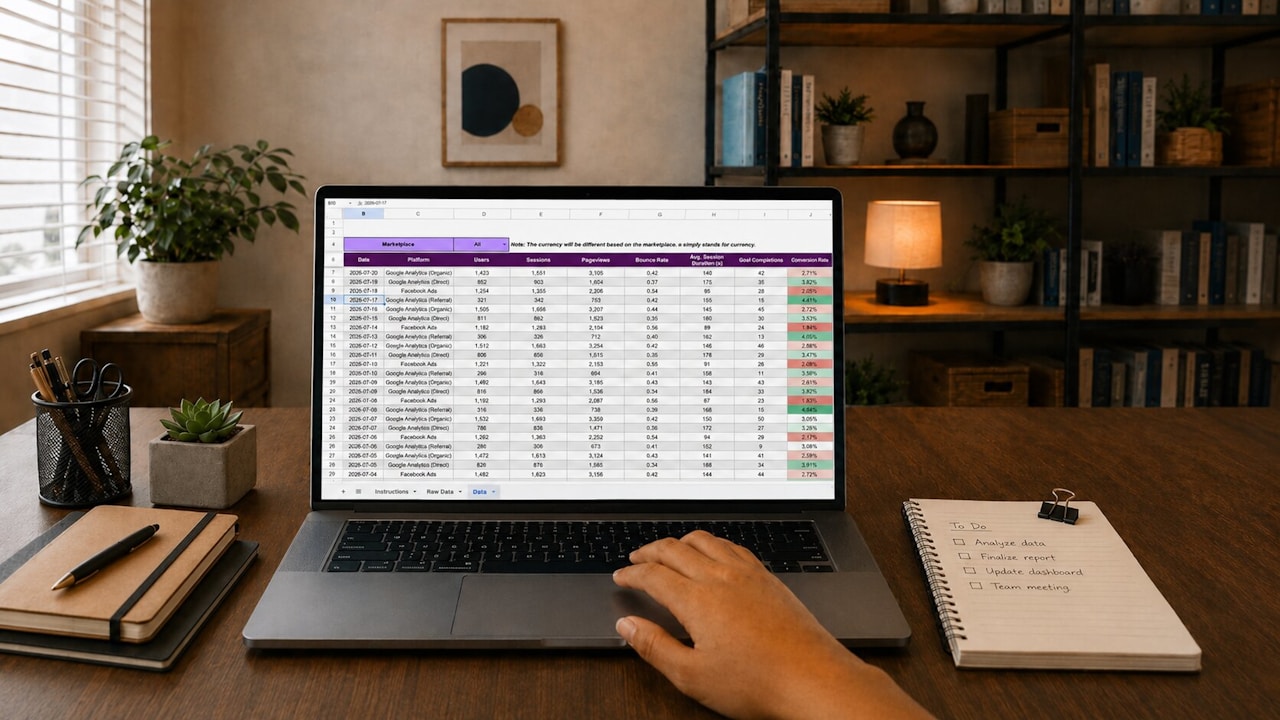
このテンプレートも、Excelの「新しいシート」に保存しておけば、いつでも呼び出して使えます。メールソフトの「定型文」機能を使うのも良いですね。
手書き・手作業 vs Excel:どれくらい楽になる?
ここまでお話ししてきたExcelを使った入金管理と催促メール作成。一体、どれくらい手間が省けるのでしょうか? 実際に、手書きや手作業でやっていた時と、Excelを活用した場合を比較してみましょう。
| 作業内容 | 手書き・従来の方法 | Excel活用後 |
|---|---|---|
| 入金確認 | ・通帳記帳やネットバンキングで確認 ・請求書と照合(1件ずつ) ・入金予定日と実際入金日を記録 |
・Excelで入金日を入力するだけ ・「フィルター」「条件付き書式」で未入金リストが自動作成 |
| 催促対象の選定 | ・支払期日を過ぎているものを手作業で探す ・過去の記録を遡る |
・「フィルター」「条件付き書式」で数秒でリストアップ |
| 催促メール作成 | ・宛名、金額、請求書番号などを手入力 ・メールソフトで1件ずつ作成 |
・Excelリストから情報をコピー&ペースト ・メールテンプレートを活用して効率化 |
| 作業時間(目安) | 1件あたり5~10分(確認・メール作成) 仮に10件なら50~100分! |
1件あたり1~2分(リストアップ・コピペ) 仮に10件なら10~20分! 大幅な時間短縮! |
どうでしょうか? Excelを活用することで、特に「催促対象の選定」と「メール作成」にかかる時間が、劇的に短縮できることがわかりますね。この空いた時間で、本来やるべき他の業務に集中できるようになります。
「でも、最初から表を作るのが大変そう…」という方のために、先ほどお話しした「請求書番号」「取引先名」「請求金額」「請求日」「支払期日」「入金日」といった項目が入ったExcelのテンプレートをご用意しました。もしよろしければ、ダウンロードして、まずはこのテンプレートに情報を入力することから始めてみてください。
これで、入金管理の煩雑な作業から解放されて、少しでも日々の業務が楽になれば嬉しいです。まずは今日、一度試してみてください。
よくある質問
Q. 催促メールはいつ送るのがベストですか?
A. 支払期日の翌営業日に、まずは「行き違いかもしれませんが」といった柔らかい確認メールを送るのが一般的です。1週間ほど経っても反応がなければ、少し踏み込んだ文面に切り替えます。
Q. 催促メールを送っても返信がない場合、次はどうすればいいですか?
A. メールで反応がない場合は電話、それでも進展がなければ書面(督促状)でのご案内に切り替えるのが基本の流れです。段階を踏むことで、相手との関係を悪化させずに済みます。
Q. 催促メールの文面で気をつけることはありますか?
A. 感情的にならず、請求書番号・金額・支払期日を明記した事実ベースの文面にすることが大切です。テンプレートを用意しておけば、毎回文面を考える負担もなくなります。

コメント