
Excelで印刷範囲を設定する方法|超初心者でも簡単!テンプレート活用術
「月末の請求書発行、全部手書きで何時間もかかっちゃって…」
「明明後日提出なのに、Excelの印刷範囲の設定が分からなくて、全然進まない…」
地方の中小企業で事務のお仕事をしていると、日報、請求書、在庫リストなど、毎日たくさんの書類を作成・印刷しますよね。パソコンは使うけれど、「Excelって、数字を打ち込むくらいしかできないんだよね…」という方も多いはず。
特に、印刷する時に「思った通りの範囲で印刷できない」「余白が変なことになる」「ページがバラバラになる」なんて経験、きっとありますよね。印刷範囲の設定って、ちょっとしたことなのに、分かると一日をどれだけ楽にしてくれるか…!
📋 この記事でわかること
- Excelで印刷したい範囲をすぐに設定できるようになる方法
- 印刷プレビューで仕上がりを確認する簡単なコツ
- 設定がうまくいかない時のチェックポイント
- 今日から使える「印刷範囲設定済み」テンプレートの活用法
- 事務作業の時間を大幅に短縮できるヒント
目次
- Excelの印刷範囲設定は「このマスだけ!」と指定するのが基本
- 印刷範囲の設定方法|3つの簡単なステップ
- 印刷プレビューで仕上がりをチェック!
- 「印刷範囲がおかしい!」を解決するチェックポイント
- 【テンプレート活用】もう印刷設定で悩まない!
Excelの印刷範囲設定は「このマスだけ!」と指定するのが基本
「印刷範囲を設定する」って聞くと、なんだか難しそうですよね。でも、大丈夫です。Excelの印刷範囲設定は、文字通り「この部分だけを印刷したいですよ!」とパソコンに教えてあげる作業なんです。特別な知識は一切いりません。
例えば、請求書を発行するとき、計算結果の表だけを印刷したいのに、Excelの表の上のタイトルや、下のメモまで全部印刷されちゃった…なんてこと、ありますよね。これは、Excelが「この表全体を印刷しなさい」と自動で判断してしまっているからなんです。

💡 ポイント:印刷したい範囲をあらかじめ「ここ!」と指定してあげるだけで、余計な部分が印刷されるのを防げます。
Excel最速仕事術(書籍)
VLOOKUP・IF関数・ピボットテーブルなど、仕事で即使えるExcel技をわかりやすく解説。中小企業の事務担当者に特に人気の一冊。
※Amazonアソシエイトリンク
印刷範囲の設定方法|3つの簡単なステップ
では、実際に印刷したい範囲を設定する方法を見ていきましょう。とっても簡単なので、ぜひ一緒にやってみてくださいね。
ステップ1:印刷したい範囲をマウスで選ぶ
まずは、印刷したい部分をパソコンに教えてあげます。これは、マウス操作だけでOKです。
① 印刷したい一番左上のマス(例えば「A1セル」という、一番左上の角のマス)をクリックして選びます。
② そのままマウスのボタンを押したまま、印刷したい一番右下のマスまで、なぞるようにドラッグ(移動)します。
③ マウスのボタンを離すと、選んだ範囲が薄い青色などで表示されます。これで、印刷したい範囲の指定は完了です。

ステップ2:「印刷範囲として設定」をクリックする
次に、選んだ範囲を「印刷範囲」としてパソコンに登録します。これも、メニューから選ぶだけです。
① 画面の一番上にあるメニューバーから「ページレイアウト」という文字をクリックします。
② メニューが開いたら、その中にある「印刷範囲」というボタンを探してクリックします。
③ さらにその中から「印刷範囲をクリア」ではなく、「印刷範囲を設定」という文字をクリックしてください。
これで、あなたが選んだ範囲だけが、印刷対象として記憶されました。
ステップ3:念のため「印刷プレビュー」で確認する
設定した範囲がちゃんと印刷されるか、一度確認しておくと安心です。これは、印刷される前に、パソコンの画面で仕上がりを確認できる機能です。
① 画面左上の「ファイル」をクリックします。
② 開いたメニューから「印刷」をクリックします。
③ 画面の右側に、印刷されるイメージが表示されます。ここで、選んだ範囲だけがきれいに表示されていれば、設定は成功です!
もし、ここで「あれ?思ったのと違うな」と思ったら、次の「チェックポイント」で確認してみてくださいね。
印刷プレビューで仕上がりをチェック!
印刷プレビューは、印刷設定で一番役立つ機能です。これを見れば、実際に紙に出力する前に、どんな風に印刷されるか、ページがどう分かれるかなどが分かります。
先ほどのステップ3で「印刷」を選んだ時に表示される画面のことです。この画面で、
- 文字が切れていないか
- 表が途中で途切れていないか
- 余白は適切か
- ページ番号は正しく表示されているか
などを確認しましょう。もし、ここで「うーん、ちょっと調整したいな」と思ったら、印刷プレビュー画面の左側にある「ページ設定」などの項目から、余白や印刷の向き(縦長か横長か)などを調整できますよ。

💡 ポイント:「印刷範囲をクリア」というボタンもあるので、設定を間違えたり、もう一度やり直したい時は、これを選んでから再度設定し直しましょう。
「印刷範囲がおかしい!」を解決するチェックポイント
「印刷範囲を設定したのに、やっぱり余計なものまで印刷される…」「表が横にはみ出してしまう…」そんな時は、いくつかの原因が考えられます。
1. 「印刷範囲をクリア」して、もう一度設定してみる
一番簡単なのは、これです。一度設定した印刷範囲をクリアして、最初からやり直してみましょう。
① 「ページレイアウト」タブをクリック。
② 「印刷範囲」をクリック。
③ 「印刷範囲をクリア」をクリック。
④ 再度、印刷したい範囲をマウスで選んで、「印刷範囲を設定」をクリックします。
2. 「印刷プレビュー」でページ区切りを確認する
Excelは、自動でページを区切ってくれますが、時々、意図しないところで改ページ(ページが分かれること)してしまうことがあります。印刷プレビュー画面で、破線のようなものでページが区切られているのが見えませんか?
もし、表の真ん中でページが分かれてしまっているようなら、「ページレイアウト」タブの「改ページ」という項目で調整できる場合があります。ただ、これは少し複雑なので、まずは「印刷範囲の設定」をしっかり行うことが大切です。
3. 表の幅が広すぎていないか?
印刷したい表の横幅が、紙の幅よりも広すぎると、はみ出してしまいます。印刷プレビューで確認して、もし「横に長いな…」と感じたら、
① 「ページレイアウト」タブの「印刷の向き」を「横」に変えてみる。
② 「拡大縮小印刷」の項目で、印刷するサイズを少し小さくしてみる。
これらの設定で解決することが多いですよ。
| 困りごと | 手書き・今まで | Excelで改善後 |
|---|---|---|
| 印刷範囲の設定で迷う | 感覚で「ここかな?」と手書き。余白がおかしくてもそのまま。 | マウスで選んで「印刷範囲に設定」するだけ!迷わない。 |
| 印刷プレビューの確認 | 印刷するまで仕上がりが分からない。失敗するとやり直し。 | 印刷前に画面で仕上がり確認!余白や文字切れも防げる。 |
| 作業時間 | 1件あたり10分〜30分以上かかることも。 | 印刷範囲設定は1分!あとは「印刷」ボタンで完了。 |
【テンプレート活用】もう印刷設定で悩まない!
ここまで、Excelの印刷範囲設定の方法を見てきました。でも、「毎回やるのはやっぱり面倒だな…」と感じるかもしれませんね。
実は、請求書や日報など、よく使う書類は「テンプレート」として保存しておくと、次から印刷設定をいちいちやり直す必要がなくなるんです!
例えば、請求書のテンプレートを作っておけば、新しい請求書を作るたびに
① テンプレートを開く
② 日付や金額などを書き換える
③ 印刷プレビューで確認して「印刷」ボタンを押す
これだけでOK。印刷範囲の設定も、一度テンプレートに施しておけば、その設定が引き継がれます。
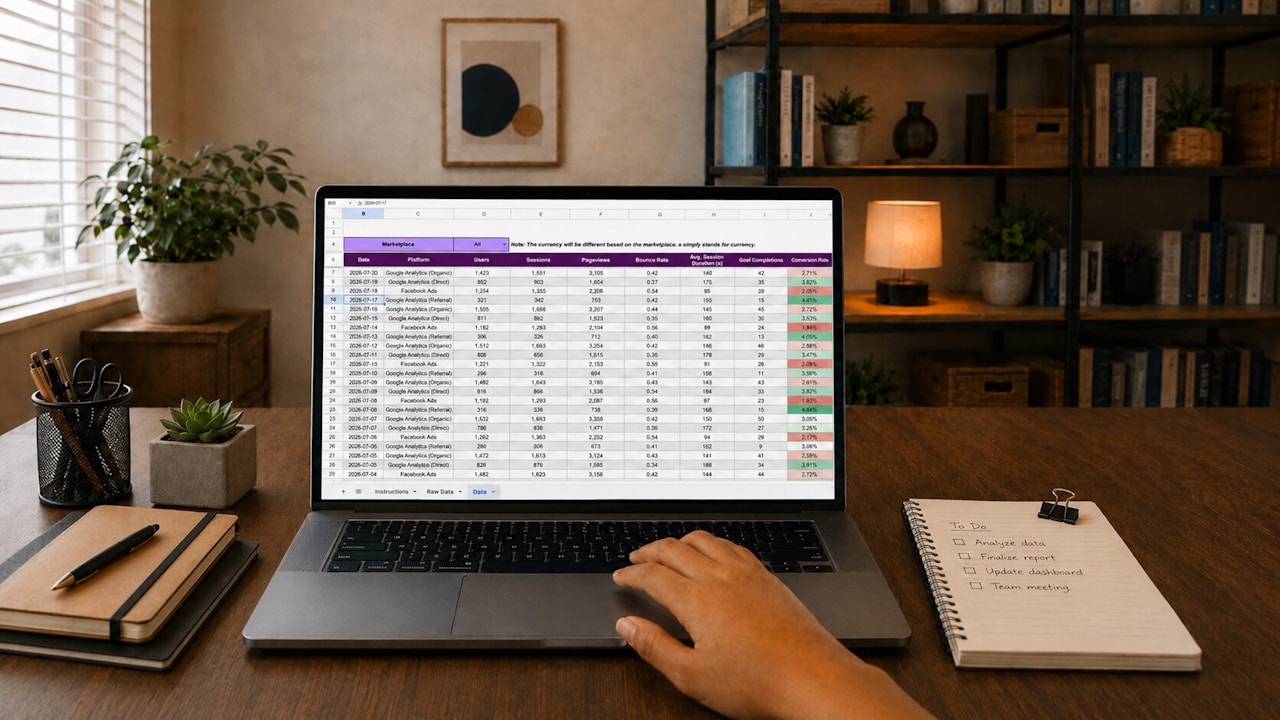
「でも、テンプレートの作り方が分からない…」という方も大丈夫。インターネットで「Excel 請求書 テンプレート 無料」などで検索すると、たくさんの雛形が見つかります。それらをダウンロードして、印刷範囲だけ一度設定して保存し直せば、あなただけの使いやすいテンプレートが完成しますよ!
今日お伝えした印刷範囲の設定方法を、ぜひ一度テンプレートに試してみてください。きっと、月末の忙しい時期が少しでも楽になるはずです。まずは、今すぐ印刷したい書類の範囲設定から、挑戦してみましょう!


コメント