【超初心者向け】請求書送付、もう面倒くさくない!Excelで劇的に楽になる方法
「また請求書作成と送付の時期が来てしまった…」
毎日、日報の記録や在庫の確認、お客様からの電話対応に追われる中で、請求書作成って本当に時間がかかりますよね。特に、地方の中小企業で事務担当をされている方なら、一人で何役もこなしていることも多いのではないでしょうか。
「手書きで領収印を押して、封筒に入れて、切手を貼って、ポストへ…」なんて、ひとつひとつ作業していると、あっという間に1時間、2時間なんてあっという間に過ぎてしまいます。これ、本当に、もっと楽にできる方法があるんです。
📋 この記事でわかること
- 請求書送付にかかる時間を半分以下に減らす具体的な方法
- Excelが苦手でも大丈夫!すぐに使える請求書テンプレートの紹介
- 請求書作成でよくあるミスを防ぐ簡単なコツ
- 送付作業を効率化するちょっとした裏技
- 事務作業が楽になることで生まれる時間とその活用法
目次
- 請求書送付、こんなことで困っていませんか?
- Excelで請求書作成が劇的に早くなる理由
- 【テンプレート活用】Excel超初心者でもすぐできる!請求書作成
- 請求書送付の「送る」作業を楽にする方法
- 明日からできる!請求書送付をもっと楽にするためのヒント
請求書送付、こんなことで困っていませんか?
「請求書を毎月、決まったフォーマットで手書きしているんだけど、時間がかかる…」
「お客様ごとに金額や品名を変えるのが面倒で、ミスがないか不安になる」
「作成した請求書を印刷して、封筒に入れて、宛名書いて、切手貼って… この作業だけで半日潰れる!」
「そもそも、Excelって難しそうで、数字打つくらいしか使ったことがない…」
こういったお悩み、すごくよく分かります。私も以前、隣の席の先輩が、請求書発行のたびにため息をつきながら、一枚一枚手作業でやっていたのを見て、「もっと楽にできないのかな?」ってずっと思っていました。
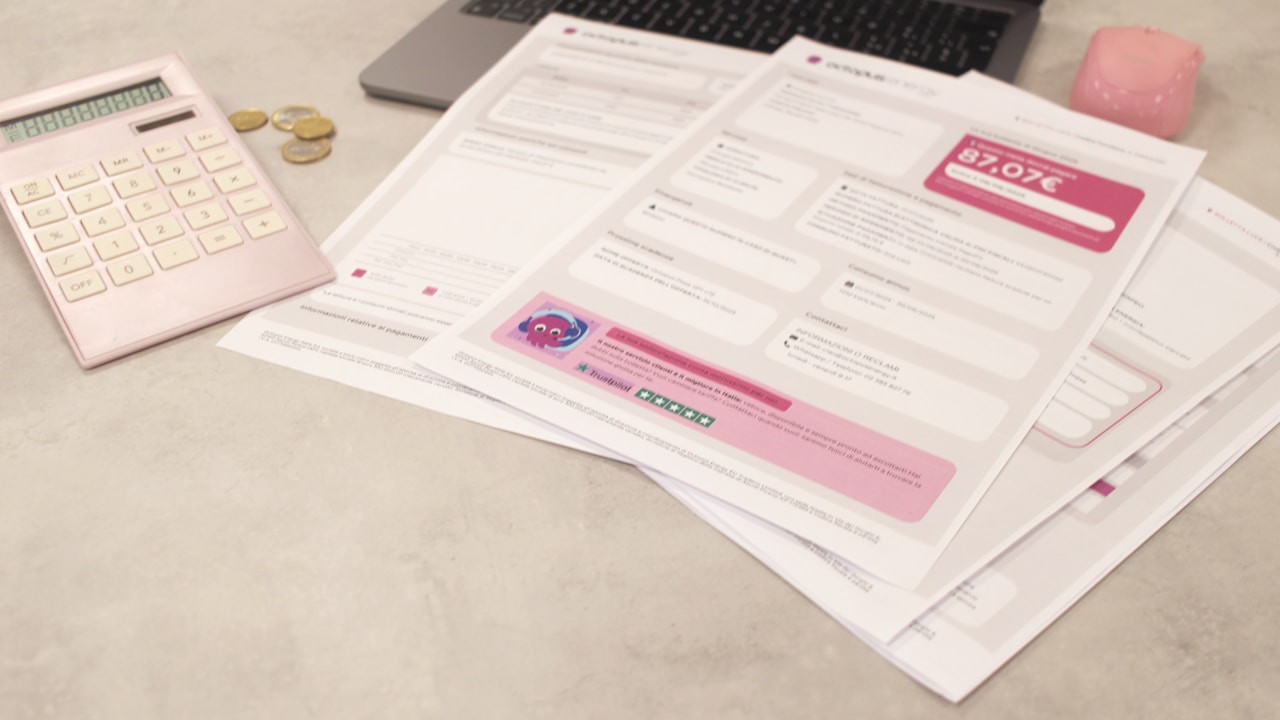
💡 ポイント:請求書作成・送付に時間がかかっているのは、あなたのやり方が悪いのではなく、やり方が「効率的でない」だけかもしれません。ちょっとした工夫で、驚くほど楽になります。
マネーフォワード クラウド請求書
請求書・見積書をWeb上で作成・送付・管理できるクラウドサービス。紙やExcelより格段に楽で、入金確認まで一元化。月10件まで無料。
クレジットカード不要・今すぐ使える
Excelで請求書作成が劇的に早くなる理由
「Excelって、なんか難しそう…」って思っていませんか? 大丈夫です、難しい関数(※)とか、高度な機能は一切使いません。
(※関数:Excelで計算や集計を自動でしてくれる便利な機能のこと。今回は使いません。)
Excelで請求書作成が早くなる一番の理由は、「一度作れば、あとはコピー&ペーストや数値を少し変えるだけで済む」からです。手書きだと、毎回ゼロから書き直さなければいけませんが、Excelなら、住所や会社名、品名などの共通部分はそのまま使い回せます。
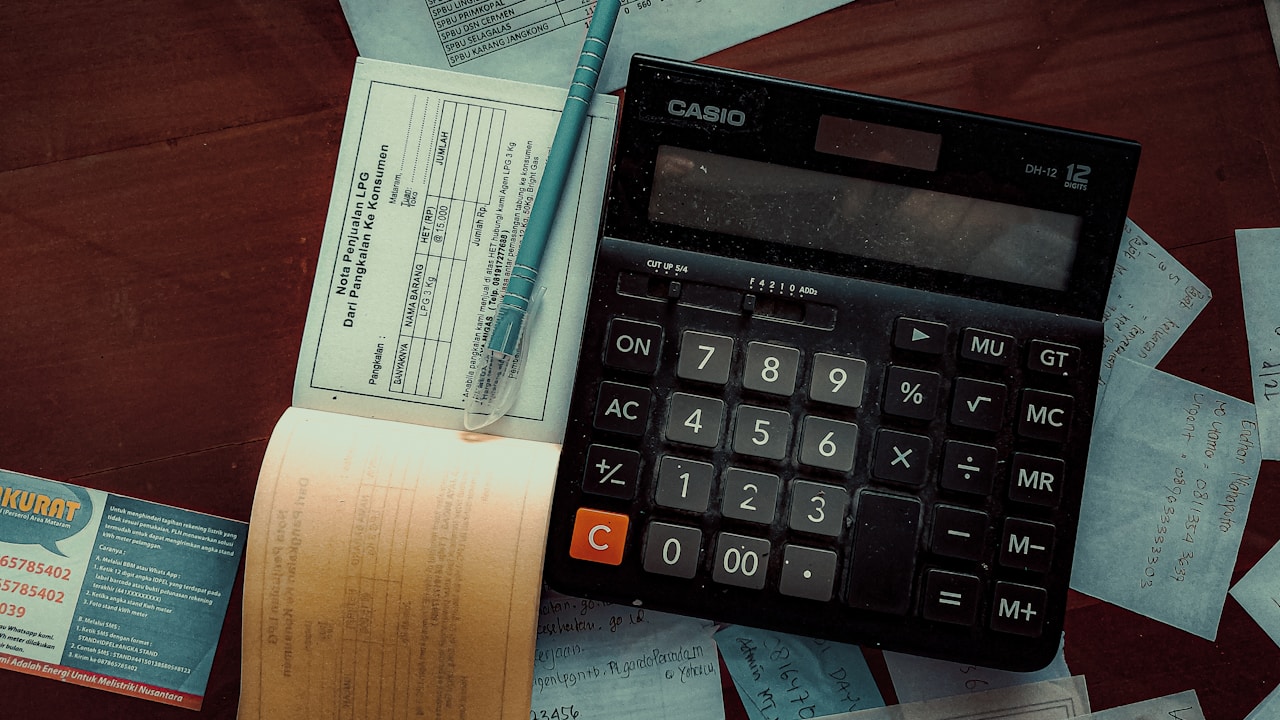
「でも、Excelのどこをどう操作すればいいか分からない…」という方、ご安心ください。今回は、私が10年以上事務の現場で使ってきて「これがあれば間違いない!」と思った、超初心者向けの請求書テンプレートと、その使い方を丁寧にご紹介します。
| 項目 | 手書き・今まで | Excelで改善後 |
|---|---|---|
| 作成時間 | 1件あたり20分〜1時間以上 | 1件あたり5分〜10分程度 |
| ミス | 金額、日付、宛名の書き間違えなどが多い | 決まったフォーマットに入力するのでミスが減る |
| 手間 | 印刷、封入、宛名書き、切手貼り、投函 | PDF化してメール送付、または印刷 |
【テンプレート活用】Excel超初心者でもすぐできる!請求書作成
「でも、テンプレートなんて、自分で作るのが大変なんじゃ…?」
そう思われるかもしれませんが、実は、インターネットで「請求書 テンプレート 無料」と検索すれば、たくさんの無料テンプレートが見つかります。今回は、その中でも特にシンプルで使いやすいものを選んで、使い方を解説しますね。

テンプレートの基本的な使い方
まず、ダウンロードしたExcelファイルを開いてみてください。きっと、請求書らしい枠がたくさんある、きれいな表が出てくるはずです。
この表の、
- 「〇〇会社 御中」と書くところ(会社名・宛名)
- 「東京都〇〇区…」といった住所のところ
- 「〇〇〇〇年〇〇月〇〇日」といった日付のところ
- 「品名」や「数量」、「単価」のところ
- 一番下の「合計金額」のところ
…これらの、情報を入れる場所が、すでに決まっています。あなたがすることは、これらの決まった場所(セルと言います)に、お客様の情報や、今回請求する商品の情報を、順番に打ち込んでいくだけです。
例えば、A1セル(一番左上のマス)に会社名が入っていれば、その隣のB1セル(左上のマスの右隣)に住所を入れる、といった具合です。テンプレートを見ながら、指示があるところに数字や文字を入れていけば、自然と請求書が完成します。
💡 ポイント:以前使った請求書のデータを保存しておいて、新しい請求書を作る時は、それをコピーして、日付や金額だけ変えるという方法が一番早いです。住所や会社名などの変わらない情報を毎回打つ必要がなくなります。
「これは便利!」設定しておくと楽になる機能
「でも、毎回同じような品名を入力するのが面倒だな…」という時、Excelには実は「リストから選ぶだけ」で入力できる便利な機能があるんです。
これは「データの入力規則」という機能なのですが、操作はとっても簡単。ほんの数クリックで設定できます。
例えば、よく使う品名(「〇〇サービス利用料」「△△商品」など)を、別のシート(Excelの紙をめくるようなもの)にリストアップしておけば、請求書の品名を入れるセルをクリックしたときに、そのリストが表示されるようになります。そこから選ぶだけで、品名が自動で入力されるんです。もう、タイピングする手間も、間違える心配もありません。

この設定、最初は「難しそう…」と思うかもしれませんが、一度やり方を覚えてしまえば、次回から驚くほど作業が楽になりますよ。もし、やり方が分からなければ、会社のPCに詳しい同僚の方に一度だけ見せてもらうだけでも、全然違います。
請求書送付の「送る」作業を楽にする方法
請求書が完成したら、次は「送る」作業ですよね。
「印刷して、封筒に入れて、宛名書いて、切手貼って、ポストへ…」
これ、本当に時間がかかりますよね。でも、今は「PDFにしてメールで送る」のが一般的になってきているので、この工程を大幅にカットできます。
PDF化してメールで送る方法
Excelで作成した請求書は、簡単にPDFファイルに変換できます。
① Excelの画面上のメニューバーから「ファイル」をクリック。
② 開いたメニューから「名前を付けて保存」をクリック。
③ 保存場所を選んで、ファイル名を入力します。その下の「ファイルの種類」というところを「PDF」に変更して、「保存」をクリックすれば完了です。

PDFになった請求書を、お客様のメールアドレスに添付して送るだけ。これなら、印刷代も切手代もかかりませんし、何より、郵送にかかる時間がゼロになります。これ、うちの父がやっている小さな工場でも、導入してから「請求書送るのが楽になった!」って喜んでいました。
💡 ポイント:お客様から「紙の請求書じゃないとダメ?」と聞かれたら、PDFで送付している旨と、もし紙が必要な場合は別途送付することも可能だと伝えてみましょう。多くの場合は、PDFで問題ないはずです。
「メール本文」のテンプレートも用意しておくと便利
請求書をメールで送る際も、毎回文章を考えるのは大変ですよね。
なので、メール本文もテンプレート化しておくと、さらに効率が上がります。
例えば、
「〇〇株式会社
ご担当者様
いつもお世話になっております。〇〇(自分の会社名)の△△です。
今月分の請求書をお送りいたします。
ご確認のほど、よろしくお願いいたします。
ご不明な点がございましたら、お気軽にお申し付けください。
————————————
〇〇(自分の会社名)
△△(自分の名前)
住所:〇〇
TEL:〇〇
FAX:〇〇
Email:〇〇
————————————」
のような文章を、パソコンのメモ帳などに保存しておけば、メール作成時にコピー&ペーストするだけでOKです。
明日からできる!請求書送付をもっと楽にするためのヒント
ここまで、Excelを使った請求書作成の効率化と、送付作業の簡略化についてお話ししてきました。
「Excelなんて全然触ったことないし、やっぱり難しそう…」
そう思われるかもしれませんが、大丈夫です。今回ご紹介した内容は、本当に基本的な部分だけです。特別なスキルは何もいりません。
まずは、無料の請求書テンプレートをダウンロードして、一度開いてみることから始めてみてください。そして、決まった場所に従って、お客様の名前や金額を打ち込んでみる。
それだけでも、「あれ?意外と簡単かも?」と感じていただけるはずです。もし、途中で分からなくなっても、大丈夫。それは、あなたが悪いのではなく、Excelの操作方法がまだ慣れていないだけです。

請求書作成・送付にかかる時間が短縮できれば、その空いた時間で、もっとお客様への対応を丁寧にする、新しい事務作業の効率化について考える、あるいは、ちょっと休憩してリフレッシュする、なんてこともできます。
この情報が、あなたの毎日の事務作業を、ほんの少しでも楽にするきっかけになれば嬉しいです。まずは、今日、一度だけでも、テンプレートを開いて、数値を打ち込む練習をしてみてください。
🏆 おすすめ商品・サービスランキング
無料から使える
✅ 請求書クラウドソフト 導入実績No.1
請求書・見積書をWeb上で作成・送付・管理できるクラウドサービス。紙やExcelより格段に楽で、入金確認まで一元化。月10件まで無料。
2026年8月販売開始
✅ 受注〜請求〜入金管理まで1ファイルで完結
取引先マスタ・商品単価マスタ・見積書・受注書・納品書・請求書・領収書・請求一覧・未入金管理・確認ダッシュボードがExcel1冊に。IDを選ぶだけで会社名・商品名・金額が自動入力される、見積〜受注〜請求〜入金の一体型テンプレートです。
Amazonベストセラー
✅ Excel時短テク書籍 ベストセラー常連
VLOOKUP・IF関数・ピボットテーブルなど、仕事で即使えるExcel技をわかりやすく解説。中小企業の事務担当者に特に人気の一冊。
コメント