
【Excel初心者でも簡単】受注から請求まで!日々の事務作業を劇的に楽にする管理術
「毎日、受注の連絡を受けてから請求書発行まで、一体どれくらいの時間がかかっているんだろう…」
そう感じている建設業や製造業、小売業などの事務担当者さん、きっと多いのではないでしょうか。電話やFAXで届く注文をノートに書き留め、それをExcelに打ち込み、さらには請求書作成のためにまた別の資料とにらめっこ。
「もっと効率よくできないかな?」「Excelって難しそう…」そんな風に思っていませんか?大丈夫です。隣の席の先輩がこっそり教えるみたいに、今日からすぐに使える、Excelを使った受注・請求管理のコツをお伝えします。
📋 この記事でわかること
- Excelの超基本操作だけで、受注情報を一元管理する方法
- 請求書発行をラクにする、すぐに使えるExcelテンプレートの活用法
- 手作業でミスが起きがちな「あの作業」をExcelで防ぐコツ
- 日報や在庫管理も兼ねられる!作業効率アップのアイデア
- 「Excelってこんなに簡単だったんだ!」と思える、具体的な手順
目次
- なんでExcel?中小企業の事務作業は「ちょい足し」で変わる
- 【基本のキ】受注管理シートを作ってみよう!
- 請求書発行がグッと楽になる!Excelテンプレートの秘密
- よくある「あのミス」を防ぐ!Excelでできること
- 今日からできる!Excelで事務作業をもっと楽にするヒント
なんでExcel?中小企業の事務作業は「ちょい足し」で変わる
「うちの会社、パソコンは入ってるけど、Excelなんてほとんど使わないんだよね」
そう思っているあなた。実はExcelって、少しだけ触るだけで、毎日の事務作業が驚くほどラクになるんです。特に、電話やメールで日々入ってくる「受注」の情報を、紙のノートやバラバラのメモで管理しているなら、Excelで一元管理するのが一番の近道。
「え、でもExcelって難しそうでしょ?」って思いますよね。大丈夫です。専門的な知識なんていりません。数字を打ち込んだり、簡単な文字を入力したり、それくらいができれば十分なんです。

「セル」って言葉、初めて聞きました!
Excelを開くと、画面はたくさんのマス目で区切られていますよね。これが「セル」です。一番左上のマスは「A1セル」、その右隣は「B1セル」、その下は「A2セル」…というように、アルファベットと数字の組み合わせで場所が決まっています。
ここに、受注した会社名や商品名、金額などを順番に入力していくんです。まるで、大きなノートに書き込むような感覚で大丈夫ですよ。
💡 ポイント:Excelは「マス(セル)の集まり」だと思えばOK!そこに順番に情報を入れていくだけで、立派な情報管理シートになります。
マネーフォワード クラウド請求書
請求書・見積書をWeb上で作成・送付・管理できるクラウドサービス。紙やExcelより格段に楽で、入金確認まで一元化。月10件まで無料。
クレジットカード不要・今すぐ使える
【基本のキ】受注管理シートを作ってみよう!
まずは、一番基本となる「受注管理シート」をExcelで作ってみましょう。
一番左上のマス(A1セル)に「受注日」、その右隣(B1セル)に「会社名」、さらに右隣(C1セル)に「商品名」、そして「数量」「単価」「金額」「担当者」…といった具合に、思いつくままに項目を左から右へ(横の列に)入力していきます。
「金額」のところは、ちょっとだけ工夫。「数量」×「単価」で自動計算させると、電卓を叩く手間が省けます。やり方は簡単。
① 金額を表示させたいマス(例えば、D列の2行目あたり)をクリックします。
② マスの上に「=」と入力します。
③ 数量が入っているマス(例えば、B列の2行目)をクリックします。
④ 「×」(かける)と入力します。
⑤ 単価が入っているマス(例えば、C列の2行目)をクリックします。
⑥ Enterキー(または、マス目の外をクリック)を押します。
これで、数量と単価が変われば、自動で金額が計算されるようになります。すごく便利ですよね!

💡 ポイント:「=」から始まる計算式は、Excelの「関数」という機能の入り口。まずは簡単な掛け算から試してみると、だんだんExcelの便利さがわかってきますよ。
請求書発行がグッと楽になる!Excelテンプレートの秘密
「受注情報はまとまったけど、請求書を作るのがやっぱり大変…」
そんな時こそ、Excelテンプレートの出番です。実は、インターネットで「Excel 請求書 テンプレート」と検索すると、無料で使えるものがたくさん見つかります。
「テンプレートを自分で作るなんて無理!」と思いますよね。でも、探せば「これだ!」と思うデザインのものが見つかるはず。それをダウンロードして、印刷するのと同じように、請求書にしたい情報を入力するだけでOK。
例えば、受注管理シートで入力した会社名や金額を、請求書テンプレートの決まったマスにコピペするだけで、あっという間に請求書が完成します。
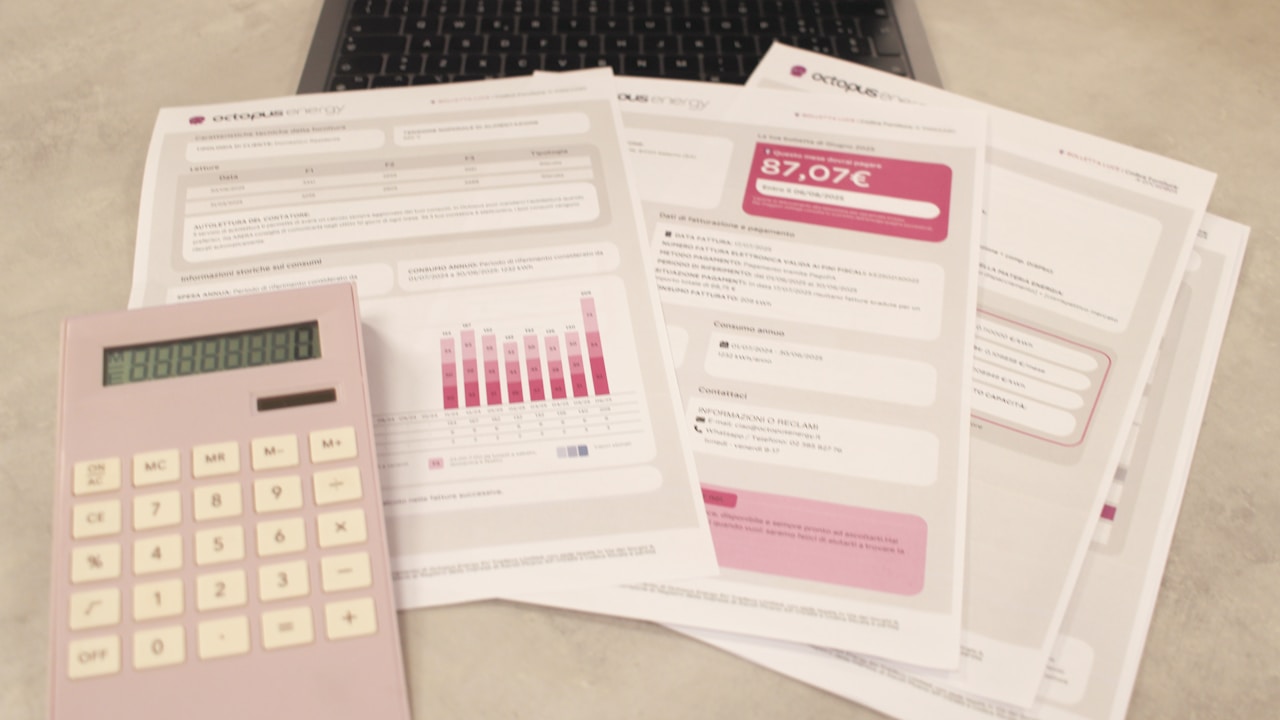
テンプレートの選び方って?
ポイントは、請求書に必要な項目(会社名、住所、但し書き、品名、金額、消費税など)が、すべて入っているものを選ぶこと。そして、入力する場所が分かりやすく、色分けされているものがおすすめです。
「どれがいいか分からない…」という場合は、まずは一番ダウンロード数の多いものや、評判の良いものから試してみてはいかがでしょうか。
💡 ポイント:請求書テンプレートを使えば、自分で複雑な計算式やデザインを考える必要なし!「送る相手の名前と金額を入力するだけ」という状態を目指しましょう。
よくある「あのミス」を防ぐ!Excelでできること
手作業で数字を打ち込んでいると、どうしても「あれ?この金額、前と違うな」「あれ?この注文、入ってたっけ?」なんてことが起きがちですよね。
Excelには、そんなミスを防いでくれる便利な機能がいくつかあります。特に「データの入力規則」と「条件付き書式」は、知っておくと作業が格段に楽になりますよ。
入力ミスを防ぐ「データの入力規則」
例えば、「数量」のマスには、数字しか入力できないように設定しておけば、間違って文字を入力してしまうことを防げます。やり方は簡単。
① 数量を入力したいマス(例えば、E列の2行目から下)を、マウスでドラッグして全部選びます。
② 画面上のメニューバーから「データ」をクリックします。
③ 下にメニューが開くので「データの入力規則」をクリック。
④ 小さなウィンドウが出てきます。「設定」タブの「入力値の種類」を「整数」などに変えます。
⑤ 「OK」をクリックして完了です。
これで、そのマスには数字しか入力できなくなります。もし文字などを入力しようとすると、「入力できません」というメッセージが出るので、ミスに気づきやすくなります。
重複や間違いを色で知らせる「条件付き書式」
「商品コードが重複していたら、そのマスを赤く表示する」といった設定もできます。
① 色を付けたいマス(例えば、商品コードが入っているA列の2行目から下)を全部選びます。
② 画面上のメニューバーから「ホーム」をクリックします。
③ 「条件付き書式」をクリック。
④ 「ルールの作成」→「指定の値より大きい」「指定の値より小さい」「重複する値」など、条件を選びます。
⑤ どんな色で表示するかを選んで、「OK」をクリック。
これだけで、入力ミスや重複に、パッと見て気づけるようになります。手書きでは絶対にできない、Excelならではの便利な機能なんですよ。

💡 ポイント:「データの入力規則」や「条件付き書式」は、設定しておくだけでOK。あとはExcelが自動でチェックしてくれるので、事務担当者さんの負担がぐっと減ります。
今日からできる!Excelで事務作業をもっと楽にするヒント
ここまで、受注管理と請求書作成を中心に見てきましたが、Excelは他の事務作業にも応用できます。
例えば、日々の在庫の増減を記録する「在庫管理シート」や、従業員の出勤状況を管理する「シフト表」なども、Excelで簡単に作れます。
「でも、一つ一つ作るのが大変…」という方のために、先ほどもお話したように、インターネットで「Excel 〇〇(作りたいもの) テンプレート」と検索すれば、すぐに使えるファイルが見つかります。
| 作業 | 手書き・今まで | Excelで改善後 |
|---|---|---|
| 受注管理 | ノートやバラバラのメモに手書き、転記ミス発生 | Excelで一覧管理、検索・集計が簡単 |
| 請求書発行 | 手書き、PCでゼロから作成、時間がかかる | テンプレート活用で入力のみ、短時間で作成 |
| 在庫確認 | 現品確認、手書きで記録、最新情報が不明瞭 | Excelでリアルタイム更新、在庫数・金額を把握 |
まずは「これだけ」から始めてみませんか?
Excelの全部の機能を使いこなす必要はありません。まずは、今日お話ししたような「受注管理シート」を一つ作ってみる。あるいは、請求書テンプレートを一つダウンロードして、文字を入力する練習をしてみる。そんな小さな一歩からで大丈夫です。
「Excelって、思っていたより簡単で便利だな」
そう思ってもらえたら、きっと新しい作業のやり方が見えてくるはずです。

日々の事務作業、本当にご苦労様です。今回ご紹介したExcelの活用方法が、あなたの「大変だな」を少しでも「これならできるかも!」に変えるお手伝いができれば嬉しいです。まずは、一番簡単そうだと感じたことから、ぜひ試してみてください。


コメント