
【Excel超初心者向け】見積・納品・請求書をセットで!テンプレートで事務作業を劇的に楽にする方法
「毎日の事務作業、時間がかかりすぎ…」
そう感じているあなた、お疲れ様です。私も10年以上、地方の中小企業で事務の仕事をしてきましたが、日報の作成、請求書の処理、在庫の確認、シフトの作成…一つ一つが地味に時間がかかるんですよね。
特に、見積書、納品書、請求書。これらを毎回手書きや、ゼロからExcelで作成するのは本当に大変です。間違えると再発行になったり、担当者さんに迷惑をかけてしまったり…。
「もっと簡単に、速くできないかな?」
そう思っているあなたのために、今回はExcelが苦手な方でもすぐに使える、見積書・納品書・請求書がセットになったテンプレートの活用方法をご紹介します。
📋 この記事でわかること
- 見積書、納品書、請求書をセットで作成できるExcelテンプレートのメリット
- Excel超初心者でも「すぐ使える」テンプレートの選び方
- テンプレートを使って、入力項目を一度で済ませる方法
- 印刷やPDF化が簡単になるテンプレートの活用術
- 事務作業の時間を劇的に減らすための具体的なヒント
目次
- なぜ見積書・納品書・請求書はセットで管理するのが楽なのか?
- 「Excelは苦手…」でも大丈夫!テンプレートなら怖くない理由
- 【超初心者向け】Excelテンプレートの選び方と使い始め方
- テンプレートで「入力の手間」をなくす!3つの書類を効率化
- これで完了!印刷・PDF化と、さらに楽にするコツ
なぜ見積書・納品書・請求書はセットで管理するのが楽なのか?
「見積書を出して、商品をお届けして、後日請求書を送る」。この一連の流れ、会社によってやり方は様々だと思いますが、これらの書類は情報が重複していることが多いんですよね。
例えば、お客さんの名前、住所、商品名、数量、単価…。これらを毎回ゼロから書いたり、打ち込んだりするのは、正直、時間も手間もかかります。もし、これらの情報が一つにつながっていたら、どうでしょうか?

実は、Excelのテンプレートを使えば、一度入力した情報が、見積書、納品書、請求書に自動で反映されるように作れるんです。
💡 ポイント:一度入力すれば、3種類の書類が完成する。これが、書類作成の時間を劇的に減らすカギになります。
請求書づくりの手間、まるごと減らせます
顧客IDを選ぶだけで社名・商品・金額が自動入力。番号の管理や送付漏れのチェックまで、Excel1枚で完結します。
🎉 2026年8月販売開始・リリース記念価格
一度買えば何度でも使えます(買い切り)
💡 いきなり購入はちょっと…という方へ
「Excelは苦手…」でも大丈夫!テンプレートなら怖くない理由
「Excelって難しそう…」「数式とか、関数とか、聞いただけで頭が痛い…」。そう思っていませんか? 大丈夫です、私も最初はそうでした!
でも、今回ご紹介する「テンプレート」というのは、すでに形ができあがっている「ひな形」のこと。まるで、おしゃれな封筒にあらかじめ文字を書く場所が決まっているようなものです。
Excelが苦手な方のために作られたテンプレートなら、複雑な操作は必要ありません。決まった場所に、お客さんの名前や商品名などを入力するだけで、自動で書類が完成するようになっています。

「セル」とか「関数」とか、そういう難しい言葉は気にしなくて大丈夫。私たちがやることは、たった一つ。決められたマス(セル)に、正しい情報を入力すること、これだけなんです。
【超初心者向け】Excelテンプレートの選び方と使い始め方
世の中にはたくさんのExcelテンプレートがありますが、どれを選べばいいか迷いますよね。特に、見積書・納品書・請求書がセットになっているものは、探せば見つかります。
私のおすすめは、「無料」でダウンロードできて、「操作方法が分かりやすく説明されている」テンプレートです。まずは、インターネットで「見積 納品 請求書 エクセル テンプレート 無料」などで検索してみてください。
たくさんのサイトが出てくると思いますが、いくつか見てみて、一番「これならできそう!」と思えるデザインや説明のテンプレートを選びましょう。ダウンロードしたら、まずは一度開いて、どんな項目があるか確認してみてください。
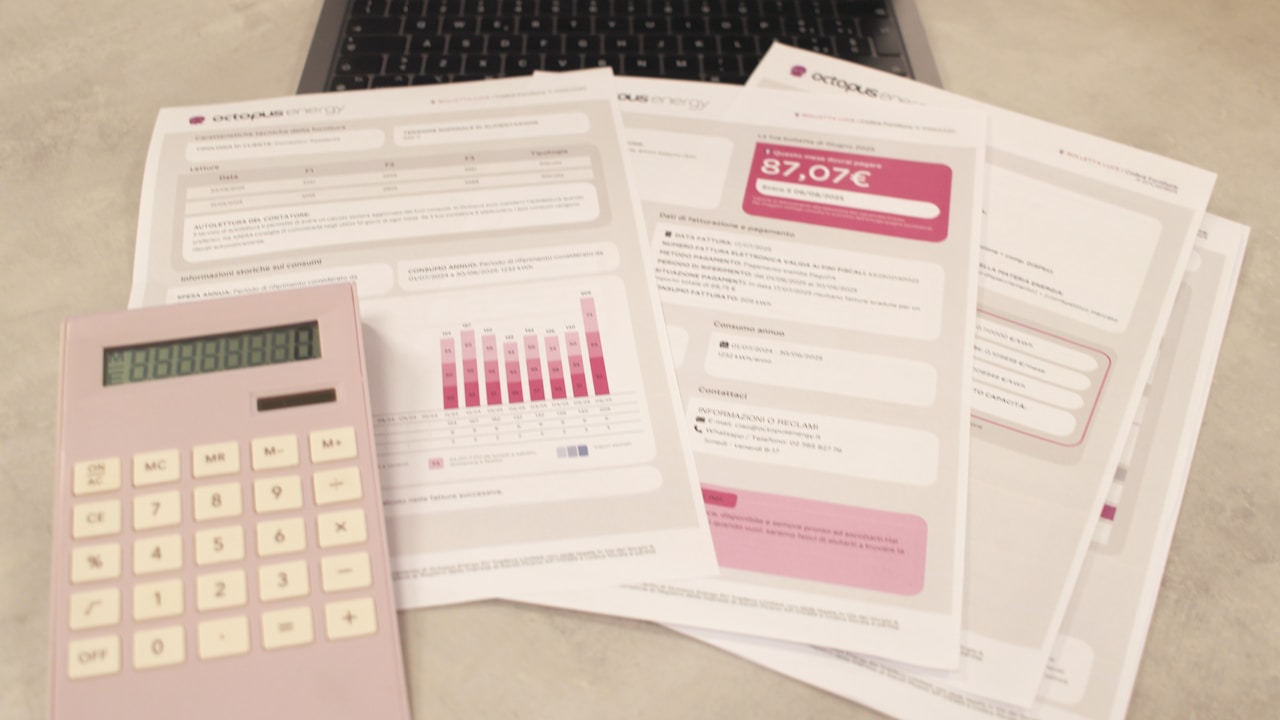
テンプレートの使い方は、多くの場合、テンプレートファイルの中に「使い方」や「操作マニュアル」といった説明シートが入っています。それを読めば、どこに何を入力すればいいかが分かりますよ。
💡 ポイント:「難しそう…」と感じたら、一旦そのテンプレートはやめて、もっとシンプルな説明のものを探してみましょう。無理は禁物です!
テンプレートで「入力の手間」をなくす!3つの書類を効率化
テンプレートをダウンロードして、説明を読んだら、いよいよ実践です。ここが一番のポイント!
多くのテンプレートでは、まず「顧客情報」や「自社情報」などを入力するシート(Excelのページのことです)があります。そこに、お客さんの会社名、住所、電話番号などを一度だけ入力します。
次に、見積書を作成するシートに移動します。すると、驚くことに、先ほど入力したお客さんの会社名などが、見積書の「宛名」の欄に自動で表示されているはずです!

あとは、見積もる商品名、数量、単価などを入力すれば、見積金額も自動で計算してくれます。そして、この見積書を元に、納品書や請求書も作成できるんです。まるで魔法のようですよね。
「え、そんなに簡単なの?」と思うかもしれませんが、本当にその通りなんです。これが、テンプレートを使う最大のメリット。「一度入力すれば、全部に反映」というのは、まさにこのことです。
💡 ポイント:テンプレートに「顧客マスター」「商品マスター」といったシートがあれば、そこに登録しておくと、さらに効率が上がります。まずは、よく使う項目を登録してみましょう。
これで完了!印刷・PDF化と、さらに楽にするコツ
テンプレートで書類が完成したら、あとは印刷したり、メールで送るためにPDFファイルにしたりするだけです。
多くのテンプレートでは、「印刷用」「PDF出力用」といったボタンが用意されています。それをクリックするだけで、きれいな書類が作成できるはずです。
もし、ボタンがない場合でも、Excelの「ファイル」メニューから「印刷」を選べば、プレビュー画面で仕上がりを確認しながら印刷できます。PDFにしたい場合は、「ファイル」→「名前を付けて保存」を選び、ファイルの種類で「PDF」を選択すればOKです。
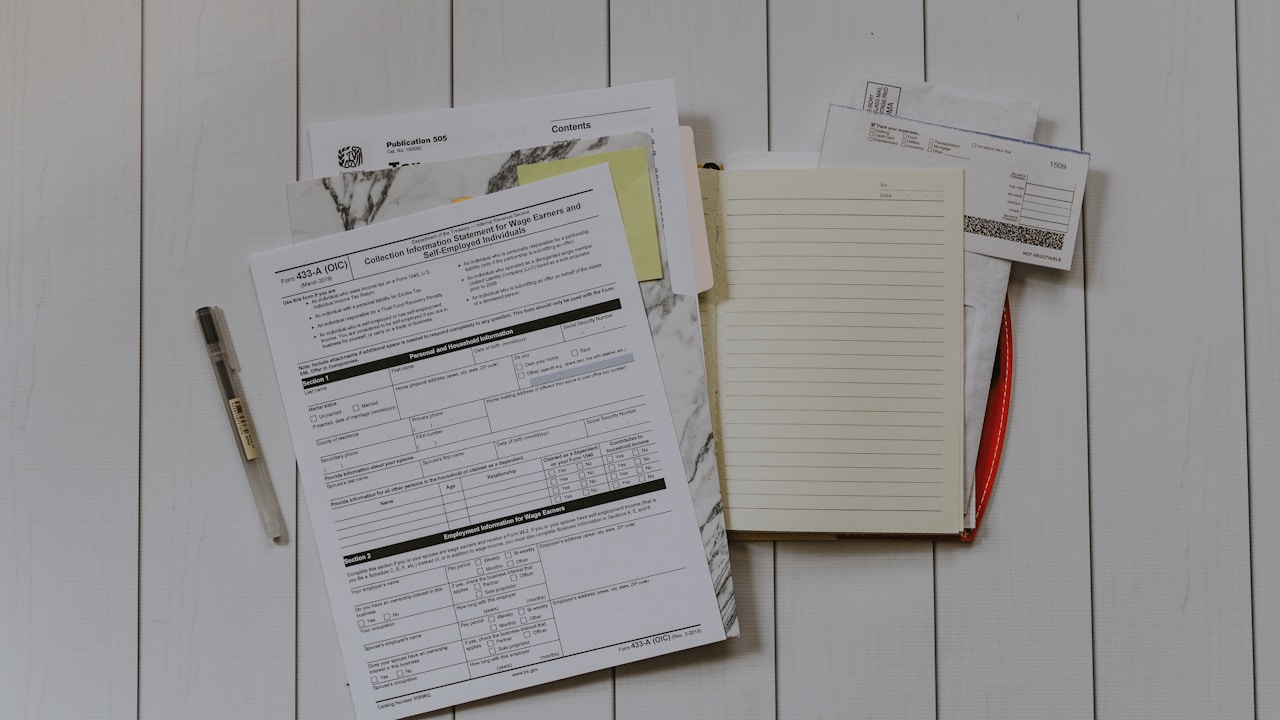
ここからさらに楽にするコツは、テンプレートを「整理」すること。作成した書類は、日付や顧客名でフォルダ分けして保存しておくと、後で見返すときも探しやすいですよ。
💡 ポイント:PDFで送る場合、ファイル名も「〇〇見積書_YYYYMMDD」のように、後から分かりやすい名前にしておきましょう。
| 作業項目 | 手書き・今まで | Excelテンプレート活用後 |
|---|---|---|
| 書類作成時間 | 1件あたり30分〜1時間以上 | 1件あたり5分〜10分程度 |
| 情報入力の手間 | 見積・納品・請求書でそれぞれ入力を繰り返す | 顧客情報などを一度入力すれば、自動反映 |
| ミスの削減 | 手書きによる誤字・脱字、計算ミス | 自動計算でミスが減り、再発行の手間も減少 |
| 書類の統一感 | 手書きや、作成時期でデザインがバラバラ | テンプレートで統一されたきれいな書類が作成可能 |
今回ご紹介したExcelテンプレートの活用法で、見積書、納品書、請求書の作成にかかる時間が、きっと驚くほど短縮できるはずです。
「Excelは苦手…」という思い込みを捨てて、まずは無料のテンプレートを一つダウンロードして、試してみてください。きっと、事務作業の面倒さが一つ減って、気持ちにも余裕ができるはずですよ。


コメント