
【Excel超初心者向け】入金遅れをラクラク管理!テンプレートで時間も手間も大幅カット
「もう、月末の入金確認が大変で…。」
建設業の事務をしている〇〇さん(仮名)は、ため息交じりにそう話していました。月末になると、会社にかかってくる電話の半分以上が入金確認の問い合わせだとか。そのたびに、分厚い請求書控えや、手書きの入金リストとにらめっこ。どれだけ時間を使っているか、自分でも把握できていないそうです。
「正直、Excelは数字を打ち込むくらいしか使ったことがなくて…。「セル」とか「関数」とか聞くだけで、もう頭がパンクしそうなんです。」
📋 この記事でわかること
- Excelをほとんど使ったことがなくても、入金遅れを管理できるようになる方法
- 複雑なExcel操作は一切なし!すぐに使える「入金管理テンプレート」のご紹介
- テンプレートを使えば、どれだけ作業時間が短縮できるかの目安
- 入金遅れが発生した際の、具体的な対応方法のヒント
- 面倒な月末の入金確認作業から解放されるための第一歩
目次
- 請求書発行から入金確認まで、毎月こんなに大変じゃないですか?
- 「Excelなんて難しそう…」そんな不安、全部忘れてください!
- 【テンプレートで解決!】入金遅れ管理が驚くほど楽になる理由
- テンプレートの使い方:クリックだけでOK!
- 入金遅れが発生したら?テンプレートで対応もスムーズに
請求書発行から入金確認まで、毎月こんなに大変じゃないですか?
「請求書を送ったのに、いつまで経っても入金されない…。」
取引先が多いと、毎月のようにこんな不安と戦っている事務担当者の方も多いのではないでしょうか。うちの父も昔、小さな建設会社を営んでいましたが、月末になると妻(つまり母)と二人で、台所を囲んで請求書を片手に頭を抱えていたのを覚えています。
「あの会社、いつまでに入金だったっけ?」「この前送った請求書、ちゃんと届いてるかな?」
そんな確認作業に、1日数時間、月末には1日中かかることも。電話で問い合わせても、「あー、担当者が出張中で…」「今週中には…」なんて言われて、また振り出しに戻ることも少なくないそうです。
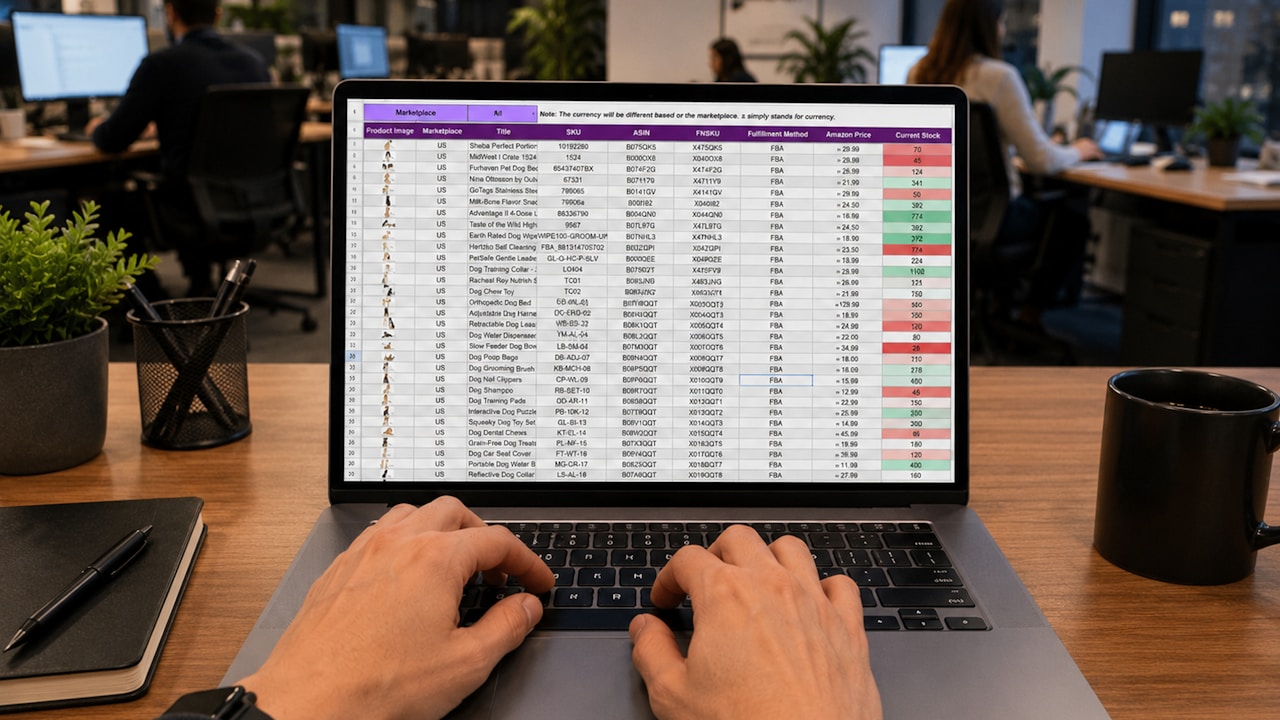
「請求書を発行して、控えをファイルして、入金があったらリストにチェックして、まだだったら電話して…」
この一連の作業、本当に手間がかかりますよね。しかも、ミスがないか確認するだけでも一苦労。「どこかでズレが生じたら、大変なことになる…」と、毎回プレッシャーを感じている方もいるかもしれません。
💡 ポイント:入金管理に追われる日々は、本来の業務に集中する時間を奪ってしまいます。月末の憂鬱を少しでも減らす工夫が必要です。
Excel最速仕事術(書籍)
VLOOKUP・IF関数・ピボットテーブルなど、仕事で即使えるExcel技をわかりやすく解説。中小企業の事務担当者に特に人気の一冊。
※Amazonアソシエイトリンク
「Excelなんて難しそう…」そんな不安、全部忘れてください!
「Excelで入金管理ができるって聞くけど、関数とかマクロとか、なんだか専門的で難しそうで…。」
そう思う気持ち、すごくよく分かります。私自身、事務の仕事に就いたばかりの頃は、Excelの画面を見ただけで「無理かも…」って思っていましたから。
でも、大丈夫なんです!

今回ご紹介する「入金管理テンプレート」は、Excelをほとんど使ったことがない方でも、まるで手書き感覚で使えるように工夫されています。難しい専門用語や複雑な操作は一切なし。
「どこかのマスに数字を入れるだけ」「ボタンをポチッと押すだけ」
そんな、誰でもできる簡単な操作で、日々の入金管理が劇的に楽になるんです。まるで、魔法みたいですよね。
📋 この記事でわかること
- Excelをほとんど使ったことがなくても、入金遅れを管理できるようになる方法
- 複雑なExcel操作は一切なし!すぐに使える「入金管理テンプレート」のご紹介
- テンプレートを使えば、どれだけ作業時間が短縮できるかの目安
- 入金遅れが発生した際の、具体的な対応方法のヒント
- 面倒な月末の入金確認作業から解放されるための第一歩
【テンプレートで解決!】入金遅れ管理が驚くほど楽になる理由
「え、なんでExcelのテンプレートを使うだけで、そんなに楽になるの?」
そう思われた方もいるかもしれませんね。その秘密は、あらかじめ「入金管理に必要な項目」や「表示形式」がすべて設定されていることにあります。
例えば、取引先の名前、請求金額、請求日、支払い期日、入金日、そして「入金が遅れているかどうか」が一目でわかるような仕組み。

これらを自分で一つずつExcelで作ろうとすると、かなりの知識と時間がかかります。でも、テンプレートがあれば、もうその手間は不要。
「請求書が発行できたら、このマスに金額を入れるだけ」
「入金があったら、このマスに日付を入れるだけ」
これだけで、自動的に期日を過ぎても入金がない場合に、色が変わって教えてくれたり、「あと何日で期日か」を表示してくれたりするんです。まるで、優秀な秘書がそばについているみたいですよね!
| 項目 | 手書き・今まで | Excelテンプレートで改善後 |
|---|---|---|
| 入金確認作業 | 請求書控えとリストを照合、手計算で確認(1件あたり数分〜) | テンプレートを開くだけで、遅延・期日までの件が自動表示(ほぼゼロ) |
| 入金遅延の発見 | 月末にまとめて確認、見落としの可能性も | リアルタイムで遅延・間近の期日を把握、見落としなし |
| 問い合わせ対応 | 確認に時間がかかり、回答が遅れることも | すぐに確認できるため、迅速な対応が可能 |
| 作業時間 | 月末に集中、1日以上かかることも | 数十分〜1時間程度に短縮(慣れればさらに短縮) |
テンプレートの使い方:クリックだけでOK!
「でも、テンプレートってどうやって使うの?やっぱり難しいんじゃない?」
ご安心ください。このテンプレートは、本当に簡単な操作だけで使えます。特別な知識は一切いりません。
例えば、「入金日」の欄に、実際に入金された日付をカレンダーから選んでクリックするだけ。

すると、自動的に「支払い期日」と「入金日」を比べて、まだ入金がない場合には、その行の色が自動で変わったり、遅延している日数を計算して表示してくれたりします。
「え、これで終わり? 本当に?」
そう、これで終わりなんです。あとは、このテンプレートを開くだけで、どこから入金があって、どこが遅れているかが一目でわかります。
「いや、でも、うちの会社では請求書番号で管理してるんだけど…」「担当者ごとに分けたいんだ」
といったご要望にも、テンプレートなら比較的簡単に、文字を入れるだけで対応できます。例えば、取引先名を入れる欄の隣に「請求書番号」と書かれたマスを追加して、そこに番号を打ち込むだけ。
もし、Excelのメニューで「データ」→「データの入力規則」というのを見つけても、怖がらないでください。ここは、例えば「取引先名」のマスに、あらかじめ登録しておいた取引先リストしか選べないように設定できる場所です。これを使えば、タイプミスで取引先名を間違えることもなくなりますよ。
💡 ポイント:テンプレートは、一度基本を設定してしまえば、あとは普段の作業を少し変えるだけで、劇的な効率アップにつながります。まずは、テンプレートをダウンロードして、一度中身を眺めてみることから始めましょう。
入金遅れが発生したら?テンプレートで対応もスムーズに
「でも、入金が遅れているお客さんに、どうやって連絡すればいいんだろう…。」
テンプレートで入金遅れに気づいても、その後の対応に悩む方もいるかもしれません。電話で催促するのは、気が引けますよね。
ですが、テンプレートを使っていれば、状況が把握しやすいので、冷静に対応しやすくなります。

例えば、テンプレートで「支払い期日」から「入金日」までの日数が30日を超えていることがわかったら、
「〇〇様、いつもお世話になっております。△△(会社名)の□□です。先日お送りいたしました請求書(請求書番号:XXXX)について、ご入金の確認ができておりませんが、お手元に届いておりますでしょうか?念のため、ご確認いただけますと幸いです。」
このように、丁寧な言葉遣いを心がければ、相手に不快な思いをさせることなく、入金をお願いできます。もし、相手から「まだ受け取っていない」「支払いが遅れる」といった連絡があった場合も、テンプレートを見ればすぐに状況を伝えられるので、スムーズなやり取りが可能です。
「取引先との関係を悪化させたくない…」という気持ちも、テンプレートで正確な情報を把握しておくことで、より円滑なコミュニケーションにつながるはずです。
よくある質問
Q. 入金遅れが常習化している取引先には、どう対応すればいいですか?
A. 入金管理表に「遅延回数」の列を追加しておくと、常習的に遅れる取引先が可視化できます。次回の契約条件を見直す際の判断材料にもなります。
Q. 入金遅れの理由を取引先に確認するとき、どう聞けばいいですか?
A. 「請求書が届いていないのでは」という前提で確認すると角が立ちにくいです。実際、請求書の未着や見落としが原因のケースも少なくありません。
Q. 入金遅れをそもそも減らす方法はありますか?
A. 支払期日の3営業日前に軽いリマインドメールを送るだけでも、うっかり忘れによる遅延はかなり減らせます。

コメント